Kapitel 4 von 14
4Für Konfis
Inhalt
- 4.1Auf der Startseite nachsehen, wo du stehst
- 4.1.1Im Browser die Startseite als Karten lesen
- 4.2Mit deinem Team schreiben
- 4.3Bei einer Challenge mitmachen
- 4.3.1Neuigkeiten an Challenges erkennen
- 4.4Dich zu Events an- und abmelden
- 4.4.1Events
- 4.4.2Aktivitäten
- 4.4.3Im Browser Events durchsuchen
- 4.5Deine Badges ansehen
- 4.5.1Im Browser Badges filtern und ansehen
- 4.6Dein Profil öffnen
- 4.6.1Im Browser das Profil in zwei Spalten nutzen
Ein Rundgang durch die App aus Konfi-Sicht: wo du was findest und was du dort tun kannst. Unten stehen fünf Reiter — Start, Chat, Challenges, Mitmachen und Badges. Dein Profil erreichst du über das Personen-Symbol oben rechts.
Noch keinen Zugang? Deine Gemeinde gibt dir einen Einladungscode — der Weg steht im Kapitel Passwörter und Zugang.
4.1Auf der Startseite nachsehen, wo du stehst
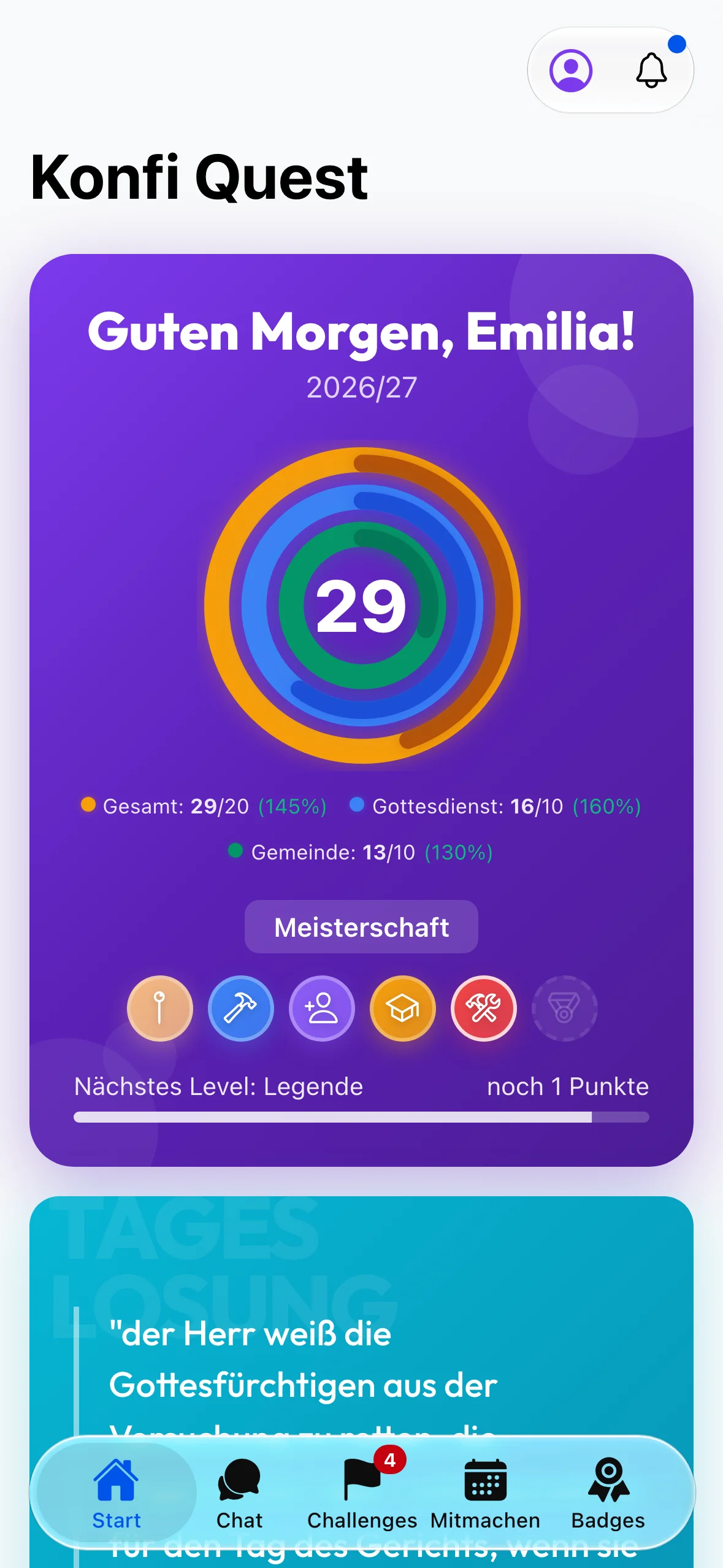
Ganz oben stehen deine Punkte als drei Ringe: Gesamt, Gottesdienst und Gemeinde. Tippe sie an, dann siehst du, woher jeder einzelne Punkt kommt.
Darunter zeigt die Startseite, was gerade ansteht. Welche Bereiche erscheinen und in welcher Reihenfolge, stellt deine Gemeinde ein:
- Deine Konfirmation — der Countdown bis zum Tag, mit Datum und Ort
- Deine Challenge — was gerade läuft und wie lange noch
- Dein Konfispruch — tippe die Karte an, um zu wählen; sie erscheint, sobald deine Gemeinde die Auswahl freigegeben hat
- Deine Events — die nächsten Events
- Tageslosung — der Bibelvers des Tages, in deiner Übersetzung
- Deine Badges — was du schon gesammelt hast
- Dein Ranking — dein Platz in deinem Jahrgang. Platz 1 steht dort immer mit Namen und Punkten; bist du selbst unter den ersten drei, siehst du alle drei mit Namen und Punkten. Stehst du weiter hinten, zeigt die Karte neben dir nur die Plätze direkt vor und hinter dir, ohne Namen und Punkte. Die Gemeindeleitung kann das Ranking unter Mehr › Dashboard ausschalten.
4.1.1Im Browser die Startseite als Karten lesen
Im Browser am Laptop oder am großen Bildschirm — ab einer Fensterbreite von 992 Pixeln, siehe Im Browser mit der Leiste links arbeiten — begrüßt dich die Startseite mit deinem Vornamen; darunter steht dein Jahrgang. Oben rechts öffnet Punkte-Übersicht dieselbe Aufstellung wie das Antippen der Ringe in der App. Ist dein Jahresrückblick freigegeben, steht über den Karten ein farbiges Feld mit Rückblick ansehen und Hinweis ausblenden.
Die Karten tragen dieselben Farben wie die Startseite in der App: Jeder Bereich hat seinen eigenen Farbverlauf mit weißer Schrift — Konfirmation dunkelblau, Challenges indigo, Konfispruch violett, Events rot, Tageslosung türkis, Badges orange, Rangliste grün. Im Browser stehen sie in zwei Spalten nebeneinander statt untereinander; im Dunkelmodus behalten sie ihre Farben.
Die Karte Deine Punkte steht immer ganz oben, auf demselben violetten Feld wie der Kopf der App: die Ringe, daneben je Punkteart ein Balken mit „8 von 10" und dem Abstand zum Ziel — „Noch 2 Punkte bis zum Ziel", dann „Ziel erreicht", darüber hinaus die Prozent und die Punkte darüber. Darunter stehen dein Level mit allen Stufen und der Weg zum nächsten. Ist eine Punkteart für deinen Jahrgang abgeschaltet, fehlen ihr Ring und ihr Balken.
Darunter folgen die Karten, die deine Gemeinde einschaltet, in ihrer Reihenfolge: Deine Konfirmation, Laufende Challenges, Dein Konfispruch, Deine Events, Tageslosung, Deine Badges und Deine Rangliste. Die Rangliste zeigt dieselben Plätze wie die Karte in der App. Gibt es zu einer Karte nichts zu zeigen, entfällt sie — etwa die Challenges, wenn gerade keine läuft. Die Titel der Events und Challenges sind Links; Alle Events →, Alle Challenges → und Alle Badges → führen in den jeweiligen Bereich. Bei den Events steht rechts, wie nah das Event ist („in 2 Tagen"), oder Warteliste mit deinem Platz; fällt ein Event aus, steht es als Abgesagt mit dem Grund da. Ein Klick auf ein Badge zeigt seine Einzelheiten in einem Fenster, das die Escape-Taste schließt. Konfispruch ändern und Übersetzung ändern öffnen dieselben Fenster wie in der App.
4.2Mit deinem Team schreiben
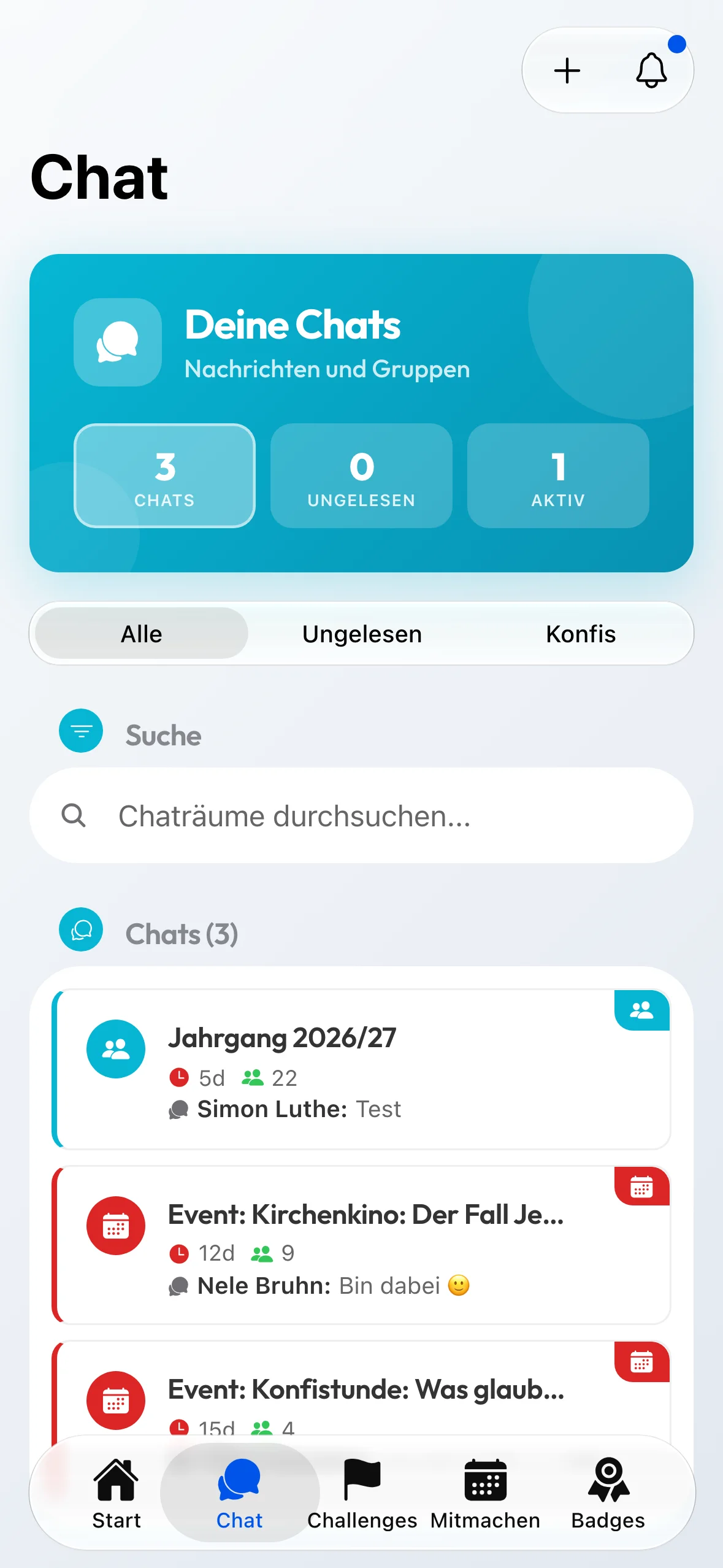
Im Reiter Chat liegen Gruppen für deinen Jahrgang und für Events, dazu Einzelgespräche. Du kannst antworten, reagieren, Bilder und Dateien schicken und an Umfragen teilnehmen.
Anschreiben kannst du die Leitung deiner Gemeinde und die Teamer:innen, die für deinen Jahrgang zuständig sind — andere Konfis nicht, auch nicht aus deinem Jahrgang. Alle Regeln stehen im Kapitel Chat.
4.3Bei einer Challenge mitmachen
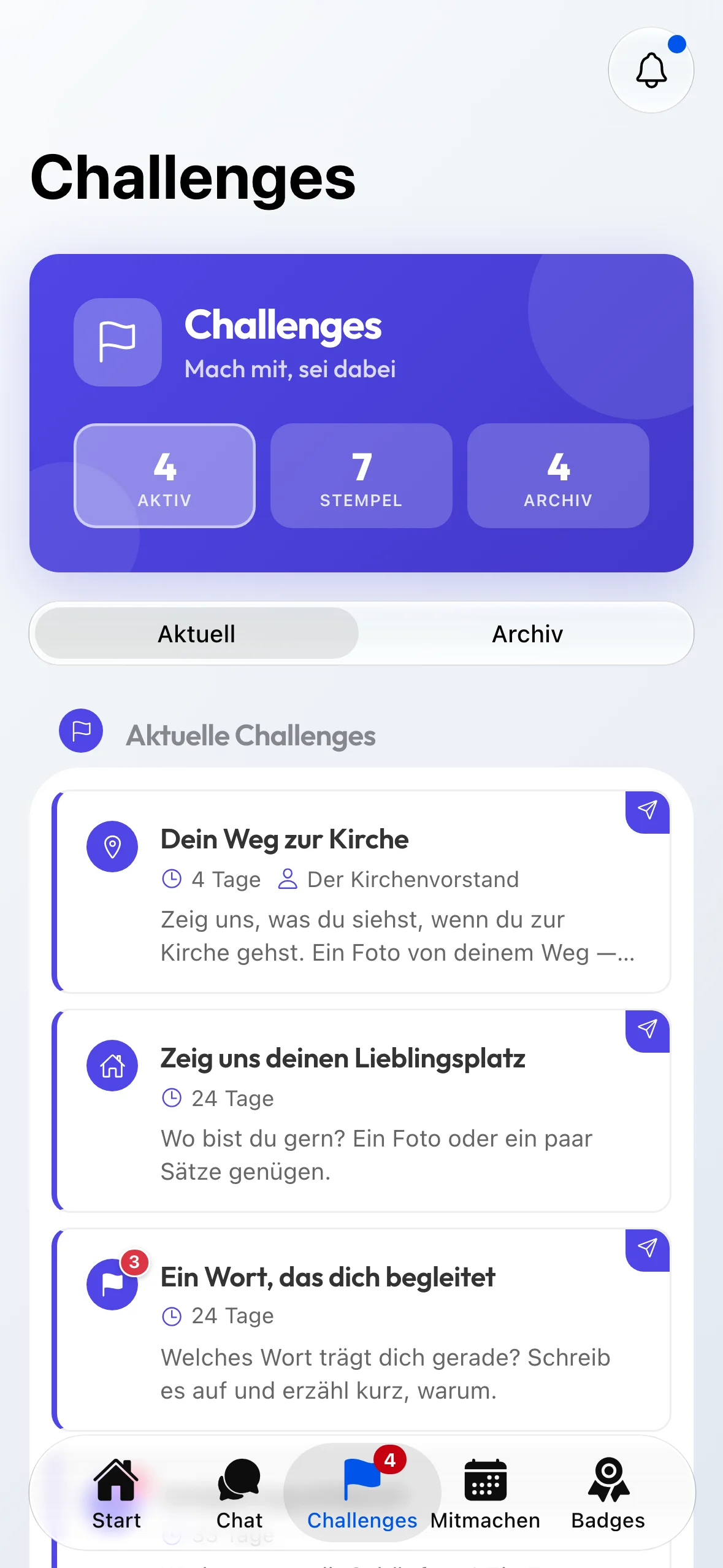
Zwei Reiter: Aktuell und Archiv, dazwischen deine gesammelten Stempel. Ein Tipp auf eine Challenge öffnet ihre Seite: oben die Aufgabe, darunter Feed mit den Beiträgen deiner Gruppe und Meins mit deinen eigenen. Mit dem Plus oben reichst du etwas ein, solange die Challenge läuft; der Pfeil links führt zurück in die Liste. Beim Einreichen wählst du, wie du antwortest — Text, Foto, Audio, Video oder ein Link, je nachdem, was erlaubt ist.
Eine Mitteilung zu einer Challenge — eine neue Challenge, ein Stempel, ein ausgeblendeter Beitrag — öffnet beim Antippen genau diese Seite. Gibt es die Challenge nicht mehr, steht dort „Diese Challenge gibt es nicht mehr" und darunter der Weg zurück zu deinen Challenges.
Bei manchen Challenges entscheidest du selbst, wer deinen Beitrag sieht, und manche Beiträge werden erst nach Freigabe durch das Team sichtbar. Was dabei gilt, steht im Kapitel Challenges.
4.3.1Neuigkeiten an Challenges erkennen
Eine rote Zahl am Reiter Challenges und am Symbol der einzelnen Challenge zeigt, was dort seit deinem letzten Blick dazugekommen ist — wie im Chat: eine neue Challenge, neue Beiträge in der Galerie und die Entscheidung des Teams über deinen eigenen Beitrag. Dieselbe Zahl steckt im Zähler am App-Symbol.
Zurückgesetzt wird beim Öffnen der Challenge. Beendete Challenges im Archiv zählen nicht mit; deine eigene Einreichung auch nicht.
4.4Dich zu Events an- und abmelden
Der Reiter Mitmachen hat oben zwei Bereiche: Events und Aktivitäten.
4.4.1Events
Die Events deines Jahrgangs und die Events für die ganze Gemeinde, gefiltert über Meine, Alle und Konfirmation. Unter Meine stehen alle Events, zu denen du dich gemeldet hast — angemeldet, auf der Warteliste, selbst abgemeldet oder von der Leitung abgemeldet. Auch abgesagte Events bleiben dort stehen, solange du dafür angemeldet warst. Tippe eines an, dann siehst du Datum, Ort, was du mitbringen sollst und wie viele Plätze frei sind.
- Anmelden — solange Plätze frei sind
- Warteliste — wenn alles belegt ist und eine Warteliste eingerichtet ist
- Abmelden — bis zum Abmeldeschluss
- Von der Warteliste abmelden — jederzeit, auch kurz vor dem Event. Das Event zeigt dir, auf welchem Platz du stehst; wer wartet, belegt keinen Platz, darum gilt der Abmeldeschluss hier nicht.
- Wieder anmelden — wenn die Leitung dich abgemeldet hat (etwa weil du krank gemeldet warst). Das Event steht dann mit „Abgemeldet" und „Von der Leitung abgemeldet" da; mit Wieder anmelden bist du wieder dabei, solange der Anmeldeschluss nicht vorbei ist. Ist das Event inzwischen voll, landest du auf der Warteliste.
Bei Pflicht-Events bist du automatisch angemeldet; abmelden geht trotzdem, du wirst dabei nach einem Grund gefragt. Hat ein Event Zeitfenster, wählst du beim Anmelden eines aus.
Sobald ein Event beginnt, zu dem du angemeldet bist, steht es auf Ausstehend, bis die Leitung deine Anwesenheit eingetragen hat; danach auf Verbucht oder Verpasst (bei Pflicht-Events Anwesend oder Gefehlt).
Oben rechts findest du den QR-Scanner. Damit trägst du dich vor Ort selbst als anwesend ein — wann das geht, steht unter QR-Check-in.
4.4.2Aktivitäten
Was du selbst gemacht hast und angerechnet bekommen möchtest: Du wählst die Aktivität, das Datum und lädst am besten ein Foto als Nachweis hoch. Dann geht die Meldung an dein Team, das sie entscheidet.
Drei Reiter zeigen den Stand: Offen, Angerechnet, Abgelehnt. Wird etwas abgelehnt, steht der Grund dabei.
4.4.3Im Browser Events durchsuchen
Im Browser heißt die Seite Events; oben stehen zwei Reiter, Events und Aktivitäten. Beide sind Links, und der Reiter steht in der Adresse. Rechts oben stehen Aktualisieren und, bei den Events, Legende — sie erklärt die Farben und Zeichen — und QR-Code scannen, bei den Aktivitäten Aktivität melden.
Die Events stehen zuerst als Kacheln im Raster; rechts neben der Suche wechselst du zur Liste, siehe Im Browser zwischen Liste und Kacheln wählen. Eine Karte nennt den Status als Marke — „Angemeldet", „Warteliste (2)", „Abgesagt" —, Datum, Uhrzeit und Ort, was du mitbringen sollst, die Plätze („12/30") und die Punkte; die ganze Karte ist ein Link auf das Event. In der Liste steht je Event eine Zeile mit Name, Zeit, Ort, Plätzen, Punkten und Status; der Name ist der Link. Darüber wählst du wie in der App Alle, Meine oder Konfirmation (in der App kurz „Konfi"); die Zahl am Knopf zählt die Events darunter, zuerst steht Meine offen. Alle sind die kommenden Events ohne die Konfirmation. Meine zeigt jedes Event, zu dem du dich gemeldet hast — auch von der Warteliste, selbst abgemeldete und abgesagte. Die Suche findet Name, Ort und Beschreibung; Umlaute darfst du umschreiben („fruehling" findet „Frühling"), die Escape-Taste leert das Feld.
Die Seite eines Events ist aufgebaut wie jede andere, siehe Im Browser eine Detailseite lesen. Oben rechts steht der eine Knopf, der gerade gilt: Anmelden, Warteliste offen, Abmelden, Von der Warteliste abmelden oder Wieder anmelden. Wann welcher Knopf da ist, ist dasselbe wie in der App, siehe Events; geht es nicht, steht der Grund als Hinweis unter dem Kopf. Daneben öffnet Einchecken den QR-Scanner und Chat den Event-Chat, wenn es einen gibt. Die Kennzahlen zeigen Frei, Punkte und Dabei. Links stehen die Beschreibung und die Namen der Teilnehmenden, rechts die Angaben, bei denen der Ort ein Link auf die Karte ist. Alle Events führt zurück in die Liste.
Unter Aktivitäten stehen deine gemeldeten Aktivitäten als Tabelle: die Aktivität mit deinem Kommentar, das Datum mit Hinweis auf das Foto, die Punkte, der Status und rechts Ansehen. Offen, Angerechnet, Abgelehnt und Alle filtern nach dem Stand, zuerst steht Offen da; bei einer abgelehnten Aktivität steht der Grund in der Zeile. Ansehen öffnet dasselbe Fenster wie in der App. Löschen lässt sich nur eine offene Meldung, nach einer Rückfrage. Was ohne Netz noch in der Warteschlange liegt, steht über der Tabelle.
4.5Deine Badges ansehen
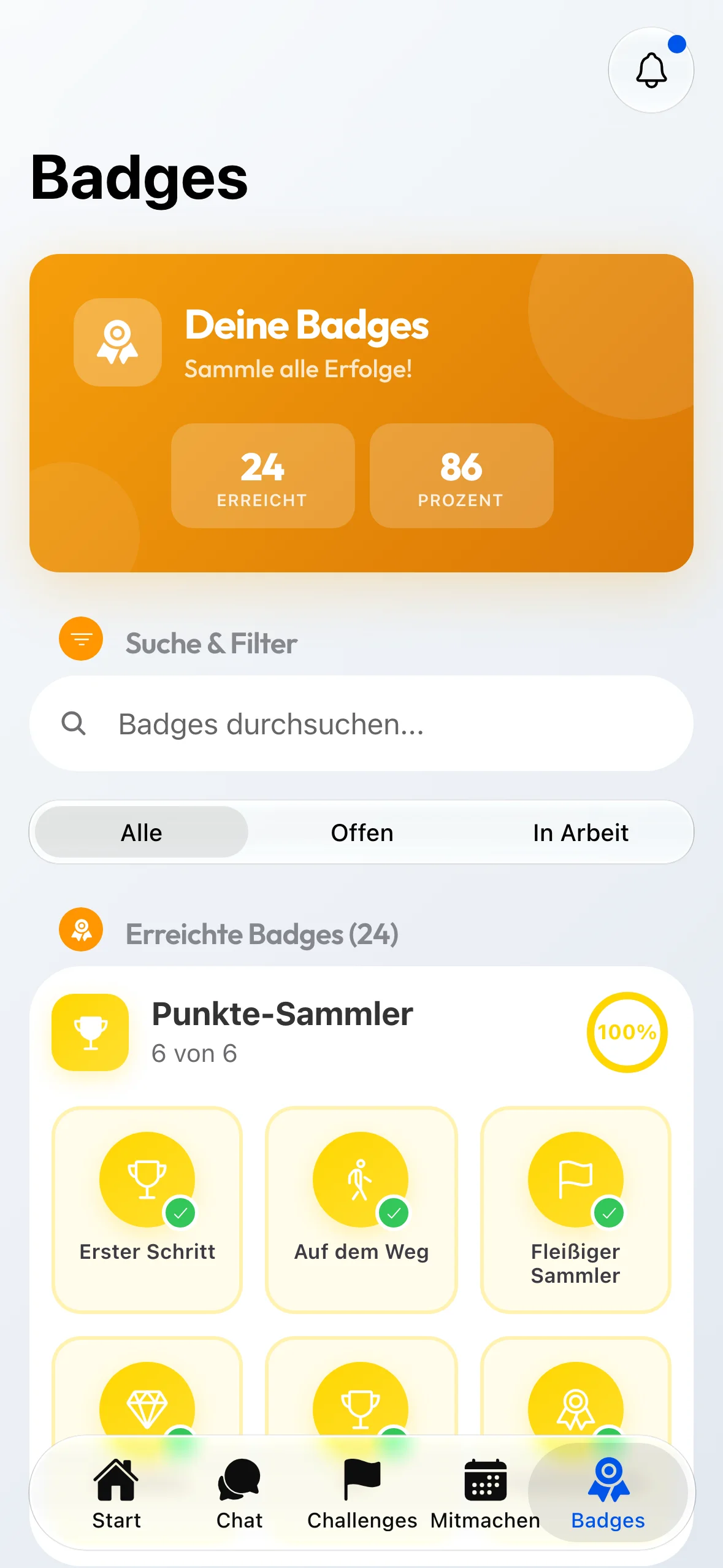
Erreichte Badges tragen einen grünen Haken, offene bleiben blass. Geheime Badges siehst du erst, wenn du sie hast. Welche Bedingungen es gibt, steht im Kapitel Badges.
4.5.1Im Browser Badges filtern und ansehen
Im Browser zeigen vier Kacheln oben, wo du stehst: Erreicht (von den sichtbaren Badges), Geheim (nur, wenn es geheime Badges gibt), In Arbeit und Geschafft in Prozent. Darunter suchst du in Name und Beschreibung und filterst mit Alle, Erhalten, Offen und In Arbeit — die Zahl am Knopf zählt die Badges — oder wählst eine Kategorie. Die Badges stehen je Kategorie in einer Karte mit Fortschrittsbalken („2 von 3 erreicht").
Jedes Badge nennt seinen Stand: Erreicht am mit dem Datum, bei einem begonnenen Badge den Fortschritt („19 / 30") oder Noch nicht erreicht. Erreichte geheime Badges sind gekennzeichnet. Ein Klick öffnet die Einzelheiten in einem Fenster — Beschreibung, Stand, Datum und, wo ein Zeitraum zählt, welcher —, das die Escape-Taste schließt.
4.6Dein Profil öffnen
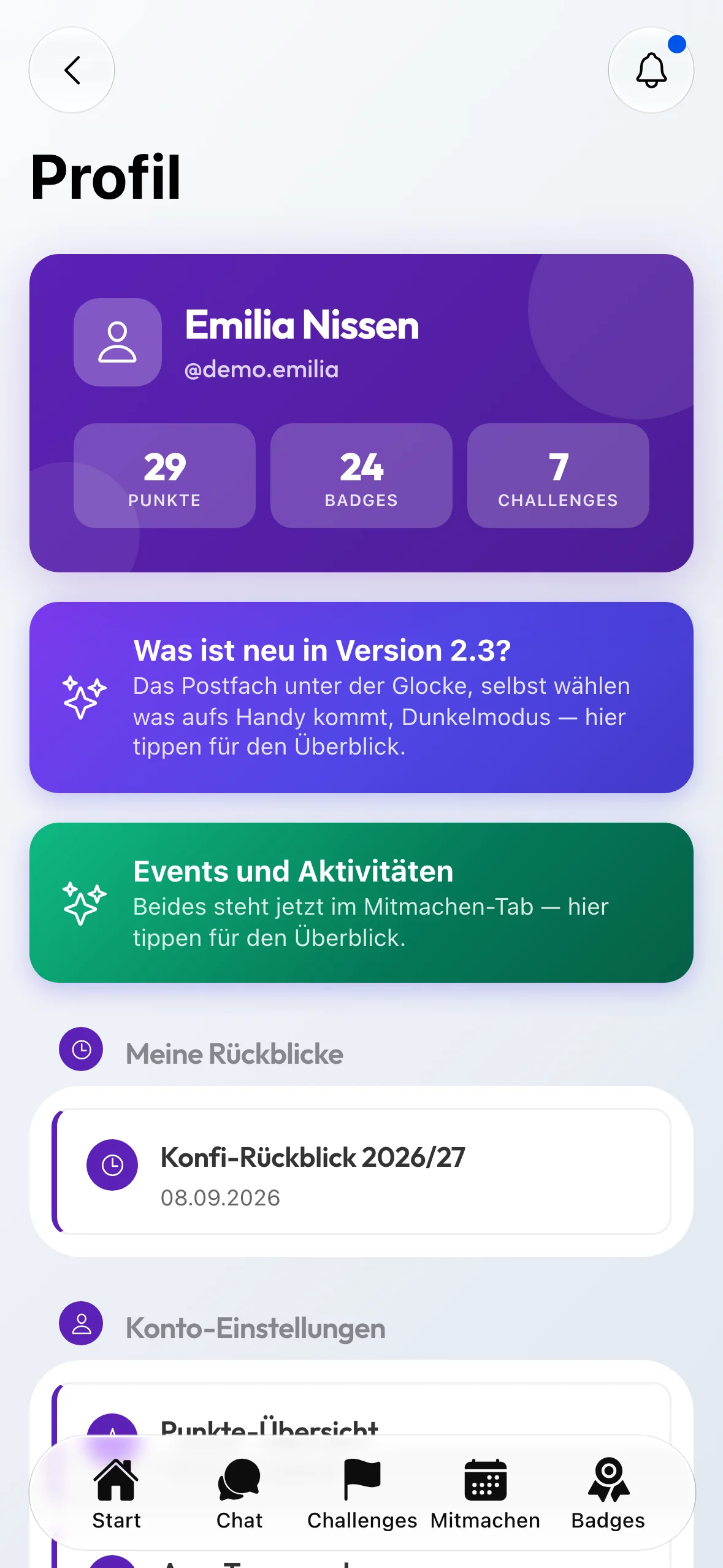
Über das Personen-Symbol oben rechts auf der Startseite. Dort findest du:
- Punkte-Übersicht — jeder Punkt einzeln aufgelistet, mit dem Datum der Aktivität oder des Events
- Meine Rückblicke — dein Jahresrückblick, sobald er freigegeben ist
- E-Mail-Adresse ändern und Passwort ändern
- Bibelübersetzung — welche Übersetzung du bei der Tageslosung siehst
- App-Tour ansehen — die Einführung noch einmal
- Benachrichtigungen — welche Mitteilungen aufs Handy kommen; siehe Auswählen, welche Mitteilungen aufs Handy kommen
- Medien-Cache leeren — Dateien aus dem Chat und aus Challenges bleiben nach dem ersten Laden auf dem Gerät, damit sie beim nächsten Mal sofort da sind. Hier lässt sich dieser Speicher leeren; die Dateien laden dann beim nächsten Antippen neu. Nötig ist das selten, die App räumt selbst auf (siehe Den Medien-Cache leeren)
Ganz unten kannst du dich abmelden oder dein Konto löschen; was dabei alles verschwindet, steht unter Ein Konto löschen. Wie du dich in der App bewegst, steht im Kapitel Die App bedienen.
4.6.1Im Browser das Profil in zwei Spalten nutzen
Im Browser öffnest du das Profil über Profil unten in der Leiste. Die Seite heißt Mein Profil und hat zwei Spalten. Links stehen deine Angaben — Name, Jahrgang, Benutzername, E-Mail-Adresse und „Dabei seit" —, deine Konfirmation mit Datum, Uhrzeit und Ort, sobald das Datum feststeht (der Ort ist ein Link auf die Karte), die Konto-Einstellungen und das Konto. Die Einstellungen sind Zeilen mit je einem Knopf: App-Tour, E-Mail-Adresse, Passwort, Bibelübersetzung, Benachrichtigungen und Medien-Cache. E-Mail-Adresse und Passwort änderst du im Browser in einem eigenen, kompakten Fenster (siehe Im Browser ein Fenster bedienen), die übrigen Knöpfe öffnen dieselben Fenster wie in der App. Abmelden und Konto löschen stehen im Kasten Konto; was beim Löschen passiert, steht unter Ein Konto löschen.
Rechts stehen, falls du in eine weitere Gemeinde eingeladen bist, die Einladung mit Annehmen und Ablehnen, dann Kacheln für Punkte gesamt (mit Gottesdienst und Gemeinde), Badges, Challenges (gesammelte Stempel), Events und Aktivitäten — die Kacheln ab Badges sind Links in den jeweiligen Bereich —, die Karte So setzen sich deine Punkte zusammen mit dem Anteil von Gottesdienst und Gemeinde und, wenn es welche gibt, dem Bonus, und der Punkte-Verlauf. Er ist die Punkte-Übersicht als Tabelle mit Datum, „Wofür", Art und Punkten, mit allen Einträgen, die neuesten zuerst; ein Klick auf einen Spaltenkopf ordnet die ganze Liste danach. Der Knopf Punkte-Übersicht öffnet dasselbe Fenster wie in der App. Darunter stehen, wenn es welche gibt, Meine Rückblicke, jeder mit Ansehen.