Kapitel 6 von 14
6Für die Leitung
Inhalt
- 6.1Konfis und Teamer:innen verwalten
- 6.1.1Die Detailansicht einer Person nutzen
- 6.1.2Offenes einer Person direkt bestätigen
- 6.1.3Im Browser Konfis und Team verwalten
- 6.1.4Im Browser die Detailseite einer Person nutzen
- 6.2Chats moderieren
- 6.3Events anlegen und verbuchen
- 6.3.1Events
- 6.3.2Aktivitäten
- 6.4Challenges stellen und begleiten
- 6.5Die Gemeinde unter „Mehr" einstellen
- 6.5.1Konto
- 6.5.2Verwaltung (nur Gemeindeleitung)
- 6.5.3Inhalt
- 6.5.4Im Browser die Einstellungen als Kacheln finden
- 6.5.5Im Browser Verwaltungsseiten als Tabellen nutzen
- 6.5.6Im Browser Badges in der Tabelle verwalten
- 6.6Eine neue Gemeinde einrichten
- 6.7Material anlegen und sichtbar machen
- 6.8Einen Jahrgang einstellen
Ein Rundgang durch die App aus Sicht der Leitung. Unten stehen fünf Reiter — Konfis, Chat, Mitmachen, Challenges und Mehr.
Oben trägt jede Seite dieselbe Kopfzeile: rechts die Glocke mit dem Postfach, links — wer mehrere Gemeinden betreut — der Name der Gemeinde, in der du gerade arbeitest (siehe In mehreren Gemeinden mitarbeiten). Dort steht eine Kurzform aus dem Systemnamen der Gemeinde, Umlaute darin als ae, oe, ue und ss (aus „Travemünde" wird „Travemuende"). Sie ändert sich nur mit dem Namen der Gemeinde — speichert jemand deren Angaben, bleibt sie, mit jeder App-Version. Ein Tippen auf den Namen zeigt alle deine Gemeinden, die aktive fett, jede mit einer roten Zahl, wenn dort etwas offen ist (siehe Sehen, wo etwas offen ist). Der Name steht nur auf den fünf Reitern selbst; auf den Unterseiten unter „Mehr" und in Detailansichten fehlt er — was dort steht, gehört zum Konto oder zu genau einer Gemeinde. Dazwischen der Titel, daneben die Knöpfe der jeweiligen Seite, etwa das Plus zum Anlegen.
Dieses Kapitel gilt für zwei Rollen: Die Leitung kümmert sich um den laufenden Betrieb, die Gemeindeleitung zusätzlich um Benutzer:innen, Jahrgangs-Zuweisungen und die Einstellungen der Gemeinde. Wo unten „die Leitung" steht, sind beide gemeint. Der Unterschied steht im Kapitel Rollen und Rechte.
Ein Punkt vorweg, weil er oft für Verwirrung sorgt: Auch als Leitung brauchst du Jahrgangs-Zuweisungen. Konfi-Liste und Chat zeigen dir nur die Jahrgänge, für die du eingetragen bist — ohne Zuweisung bleibt die Konfi-Liste leer. Teamer:innen siehst du dagegen alle. Was die Zuweisung je Rolle bedeutet, steht unter Was die Jahrgangs-Zuweisung je Rolle bedeutet.
6.1Konfis und Teamer:innen verwalten
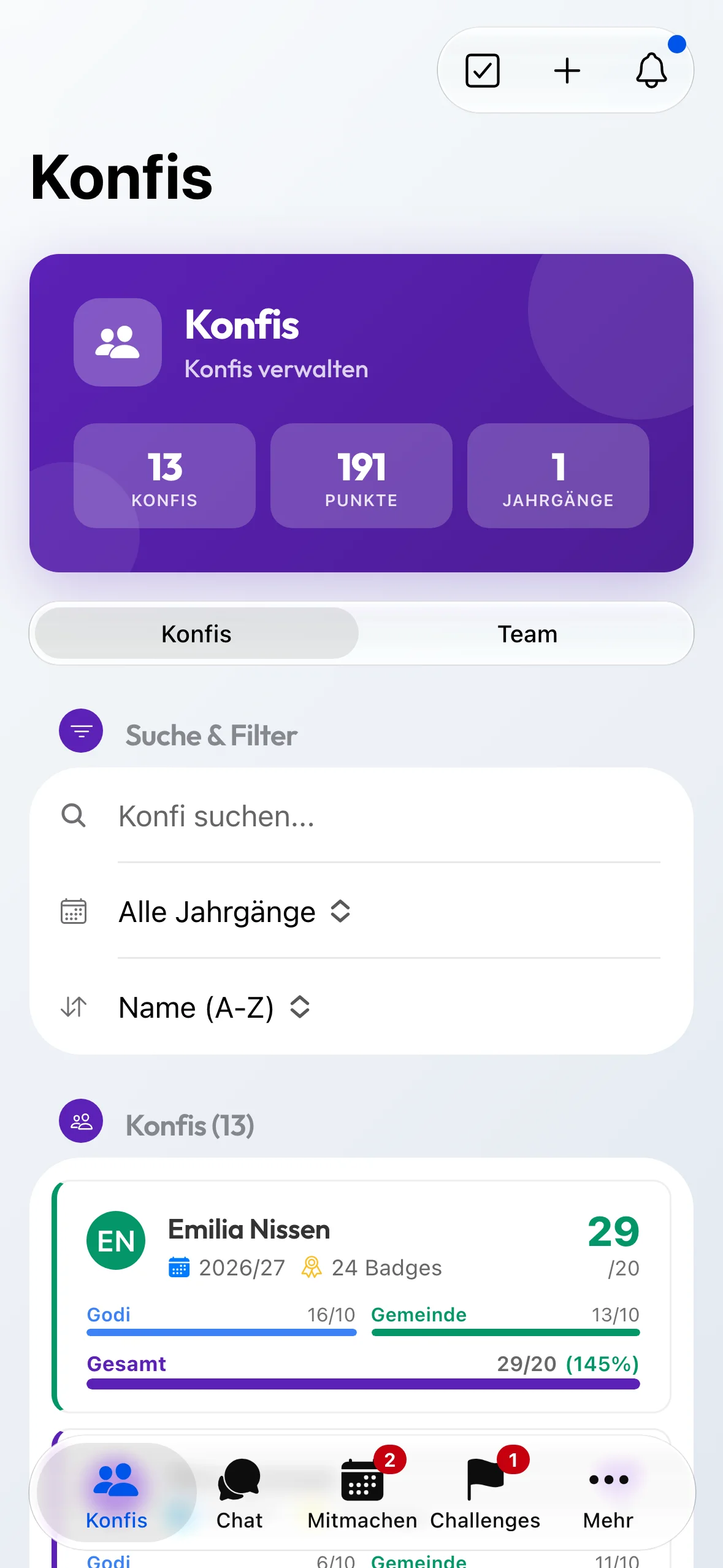
Die zentrale Liste im Reiter Konfis, umschaltbar zwischen Konfis und Team; der Titel oben zeigt, welche der beiden offen ist. Zu jeder Person siehst du die Punkte nach Godi, Gemeinde und Gesamt.
Über das Plus legst du an, was gerade geöffnet ist. Dabei erzeugt die App ein Einmalpasswort, das du direkt kopieren kannst. Bleibt die Antwort aus, etwa weil das Netz abreißt, fragt die App, ob sie es „Erneut versuchen" soll. Das legt kein zweites Konto an: Stand das Konto schon, bekommst du für dasselbe Konto ein neues Einmalpasswort, das vorherige gilt nicht mehr. Hat sich die Konfi schon angemeldet, gibt es auf diesem Weg kein neues Passwort — dann setzt du es in der Detailansicht neu. Ganze Gruppen lädst du besser per QR-Code ein, statt jeden Konfi einzeln anzulegen.
Oben findest du die Anwesenheits-Matrix: eine Tabelle über alle Konfis mit Pflicht-Anwesenheit und Konfisprüchen, die du dir auch per E-Mail schicken lassen kannst.
6.1.1Die Detailansicht einer Person nutzen
- Punkte vergeben — als Bonuspunkte, frei begründet
- Aktivitäten hinzufügen oder entfernen
- Events — die Punkte aus Events, jeweils mit dem Datum des Events
- Badges ansehen
- Challenge-Stempel ansehen — direkt unter den Badges. Es erscheinen nur Stempel aus eigenen, freigegebenen Beiträgen; wer keinen hat, bei dem fehlt der Abschnitt ganz. Als Leitung siehst du die Stempel der Konfis aus deinen Jahrgängen; bei Teamer:innen siehst du sie immer.
- Konfirmation — Termin und Konfispruch
- Passwort zurücksetzen
- Zur Teamer:in befördern — Punkte und Badges bleiben als Konfi-Historie erhalten; die besuchten Events stehen danach in der Detailansicht unter „Events der Konfi-Zeit“, auch wenn der alte Jahrgang gelöscht wird. Eine Jahrgangs-Zuweisung bekommt die neue Teamer:in dabei nicht automatisch; die vergibst du unter Mehr › Benutzer:innen.
6.1.2Offenes einer Person direkt bestätigen
Was bei einer Person noch offen ist, steht in ihrer Detailansicht jeweils oben in der passenden Liste — dieselben Entscheidungen wie in der Antragsliste und im Event, nur von der Person aus:
- Aktivitäten: Gemeldete Aktivitäten stehen orange mit „(gemeldet)" vor den verbuchten. Ein Tipp öffnet Aktivität prüfen — dasselbe Fenster wie in der Antragsliste, mit Genehmigen und Ablehnen samt Grund, siehe Eine gemeldete Aktivität entscheiden.
- Events, zu verbuchen: Events, die begonnen haben und bei denen die Anwesenheit der Person noch fehlt, stehen orange mit Anwesenheit ausstehend. Anwesend und Nicht anwesend tragen sie direkt ein — mit denselben Folgen wie in der Teilnehmerliste des Events (Punkte, Badges, Mitteilung an die Person), siehe Die Anwesenheit verbuchen. Abmeldung, Notiz und Zurücksetzen gehen weiter im Event.
- Events, die anstehen: Darunter stehen blau die kommenden Events, zu denen die Person angemeldet ist oder auf der Warteliste steht, mit Datum und Stand — ohne Knopf.
Ein Tipp auf ein Event oben öffnet das Event selbst, dort gibt es auch Abmeldung, Notiz und alle anderen Teilnehmenden; die Knöpfe Anwesend und Nicht anwesend öffnen es nicht. Danach folgen wie gewohnt die verbuchten Einträge; die Zahl in der Überschrift zählt nur sie. Nach dem Entscheiden oder Eintragen verschwindet der Eintrag oben, und die Zahlen an den Reitern gehen mit zurück.
Die Knöpfe erscheinen nur, wo du das auch an der anderen Stelle dürftest: bei Aktivitäten mit dem Recht Anträge entscheiden, bei Events mit dem Recht Events verbuchen für einen Jahrgang des Events, siehe Festlegen, wer entscheiden, verbuchen und freigeben darf. Ohne das Recht siehst du den Stand ohne Knöpfe; bei einer gemeldeten Aktivität öffnet ein Tipp dann nur das Nachweisfoto. Events aus Jahrgängen, die dir nicht zugewiesen sind, stehen hier nicht. Ohne Netz bleiben die Knöpfe gesperrt.
Bei Teamer:innen kommen Zertifikate dazu (etwa JuLeiCa) und die Angabe, seit wann sie dabei sind. Badges und Zertifikate stehen hier immer für deine Gemeinde; ein Zertifikat, das du verleihst, gehört deiner Gemeinde (je Gemeinde). Wer wen anlegen darf, steht unter Wer wen anlegen darf.
6.1.3Im Browser Konfis und Team verwalten
Im Browser — ab einer Fensterbreite von 992 Pixeln, siehe Im Browser mit der Leiste links arbeiten — steht die zentrale Liste als Tabelle oder als Kacheln, siehe Im Browser zwischen Liste und Kacheln wählen; die Leitung beginnt mit der Tabelle. Der Titel zeigt, ob Konfis oder Team offen ist; darunter steht, wie viele Konfis in wie vielen Jahrgängen oder wie viele Personen im Team stehen. Oben rechts stehen Anwesenheit (die Anwesenheits-Matrix), Konfi anlegen beziehungsweise Teamer:in anlegen und, für die Gemeindeleitung in der Konfi-Ansicht, Konfis einladen. Vier Kacheln fassen zusammen: bei den Konfis die Zahl der Konfis und Jahrgänge, die Punkte gesamt und wie viele ihr Ziel erreicht haben; beim Team die Zahl der Personen, der Zertifikate und der Badges. Jede Kachel trägt das Symbol ihrer Kennzahl in der Farbe ihres Bereichs; Badges und Zertifikate stehen in Liste und Kacheln mit demselben farbigen Symbol.
Darüber wechselst du mit Konfis und Team zwischen den beiden Gruppen — die Zahl am Knopf zählt die Personen —, suchst nach Name und Benutzername und grenzt die Konfis mit Jahrgang ein; als Leitung stehen dort nur deine Jahrgänge. Ganz rechts steht die Wahl zwischen Liste und Kacheln; sie gilt für beide Gruppen. Bei der Suche darfst du Umlaute umschreiben („mueller" findet „Müller"), die Escape-Taste leert das Feld. In der Liste sortiert ein Klick auf eine Spaltenüberschrift — bei den Konfis nach Name, Jahrgang, Gesamt oder Badges, beim Team nach Name, Badges oder Zertifikaten —, ein zweiter Klick kehrt die Richtung um; wer keinen Jahrgang hat, steht beim Sortieren nach Jahrgang in beiden Richtungen unten. In den Kacheln sortiert die Auswahl Sortieren neben der Wahl; beide stellen dieselbe Sortierung ein.
Eine Konfi zeigt den Kreis mit ihren Initialen, Name und Benutzername, Jahrgang, je einen Balken für Gottesdienst, Gemeinde und Gesamt mit dem Stand darüber, etwa „7 / 10" — ein Haken zeigt das erreichte Ziel, ein Strich steht dort, wo der Jahrgang die Punkteart abgeschaltet hat — und die Zahl der Badges. Löschen unten auf der Karte löscht die Konfi nach einer Rückfrage. Punkte vergibst du auf der Detailseite der Konfi, mit Aktivität eintragen und Bonuspunkte vergeben. Eine Teamer:in zeigt Name, Jahrgänge, Badges, Zertifikate und das Jahr, seit dem sie im Team ist; löschen kann sie nur die Gemeindeleitung. In der Liste ist der Name ein Link auf die Detailseite, in den Kacheln die ganze Karte.
6.1.4Im Browser die Detailseite einer Person nutzen
Die Detailseite ist aufgebaut wie jede andere, siehe Im Browser eine Detailseite lesen. Alles aus Die Detailansicht einer Person nutzen gibt es auch hier, nur anders verteilt; Alle Konfis beziehungsweise Alle im Team führt zurück in die Liste.
Unter dem Namen stehen der Jahrgang — bei einer Teamer:in ihre Funktionsbeschreibung (ohne eigene „Teamer:in") und seit wann — und der Benutzername; in der App steht die Funktionsbeschreibung ebenso vor dem Benutzernamen. Oben rechts stehen die Aktionen: Passwort zurücksetzen, Konfi bearbeiten, Bonuspunkte vergeben und als Hauptknopf Aktivität eintragen; bei einer Teamer:in Zertifikat zuweisen statt Bonuspunkten und Bearbeiten. Die Kennzahlen zeigen bei einer Konfi Gottesdienst, Gemeinde und Gesamt mit dem Ziel — eine Punkteart, die der Jahrgang abgeschaltet hat, steht dort als abgeschaltet — und die Badges, bei einer Teamer:in Zertifikate, Events und Badges — jede Kennzahl mit ihrem Symbol in der Farbe ihres Bereichs, wie in den Listen und Karten.
Links folgen die Tabelle Aktivitäten — mit Datum, Art, Punkten, wer sie eingetragen hat, einem Symbol für das Nachweisfoto und dem Löschen —, darunter Events und bei einer Konfi Bonuspunkte. Bei einer Konfi zeigt Events die Events, die Punkte gebracht haben, mit ihrem Datum, Art und Punkten; bei einer Teamer:in die Events, für die sie eingetragen ist, mit ihrem Stand — Anwesend oder Abwesend, sobald die Anwesenheit verbucht ist, vorher Gebucht, dazu Warteliste und Abgemeldet, wie in der Teilnehmerliste des Events. Über den Tabellen steht, was offen ist: über den Aktivitäten die gemeldeten mit Prüfen, über den Events die zu verbuchenden mit Anwesend und Nicht anwesend und die anstehenden mit ihrem Stand; der Name eines Events führt in das Event — wie in Offenes einer Person direkt bestätigen. Alle drei Tabellen haben dieselben Spalten in derselben Breite; wird das Fenster schmal, fällt die Spalte, wer eingetragen hat, in allen dreien weg. Bei einer Teamer:in folgen Zertifikate, die Konfi-Historie und die Events der Konfi-Zeit. Reichen die Zeilen über zehn hinaus, klappt Alle … anzeigen den Rest auf.
Rechts stehen die Angaben — Jahrgang, Benutzername und Bonuspunkte — und darunter die Karten Konfirmation (Datum, Konfispruch, besuchte Pflicht-Events), bei einer Teamer:in Teamer:in seit mit dem Datum zum Ändern, Badges, Stempel, Jahresrückblick und Rolle ändern mit Zur Teamer:in befördern. Badges und Stempel stehen als Kreise mit Namen darunter: Badges in ihrer eigenen Farbe, erhaltene Stempel in der Farbe der Challenges, noch offene Stempel grau und gestrichelt. Fährst du mit der Maus über einen Kreis oder springst mit der Tabulatortaste darauf, erscheint die Info dazu — beim Badge Beschreibung und Datum, beim Stempel die Challenge und wann er erhalten wurde oder dass er noch fehlt; auf dem Tablet öffnet ein Tippen die Info. Stempel und Rückblick stehen nur da, wenn es etwas zu zeigen gibt. Ohne Netz gehen nur das Eintragen von Aktivitäten und Bonuspunkten; ein Hinweis unter dem Kopf sagt das, alles andere wartet auf die Verbindung.
6.2Chats moderieren
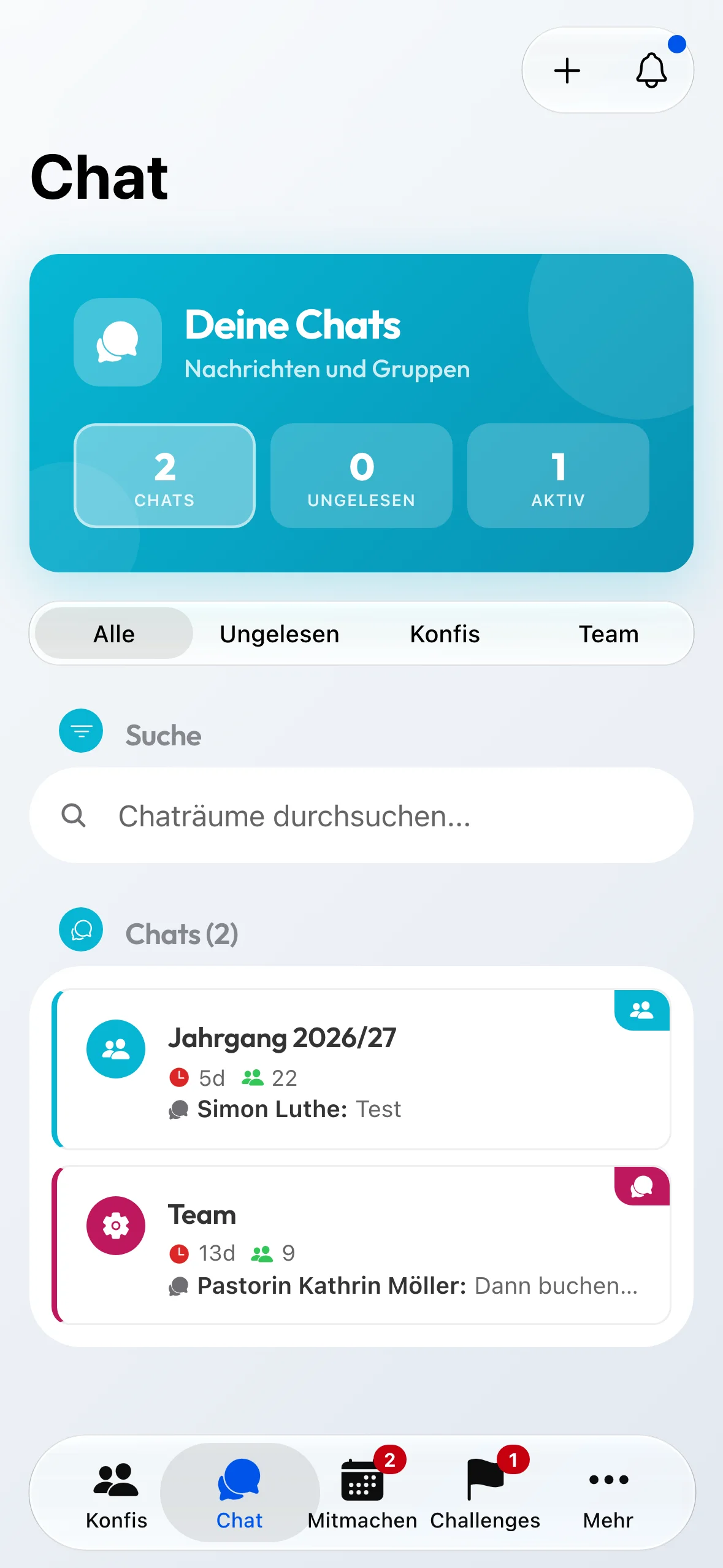
Als Gemeindeleitung erreichst du jeden in deiner Gemeinde. Als Leitung gilt auch im Chat deine Jahrgangs-Zuweisung: Du schreibst nur Konfis deiner eigenen Jahrgänge an oder nimmst sie in Gruppen auf, und umgekehrt erreichen dich nur die Konfis dieser Jahrgänge (Wer wen anschreiben darf).
Nur die Leitung kann Mitglieder zu Gruppen hinzufügen und daraus entfernen, Chats und fremde Nachrichten löschen, den Verlauf exportieren und Umfragen anlegen.
In deiner Chatliste stehen die Chats, in denen du Mitglied bist. Ohne eigene Mitgliedschaft öffnest du als Gemeindeleitung jeden gemeinschaftlichen Raum deiner Gemeinde, als Leitung nur Jahrgangs-Chats deiner Jahrgänge, Event-Chats von Events aus deiner Event-Liste und Räume nur fürs Team. Fremde Zweiergespräche und die Stimmen anonymer Umfragen bleiben für alle zu. Die ganze Übersicht steht unter Was die Leitung sehen kann.
6.3Events anlegen und verbuchen
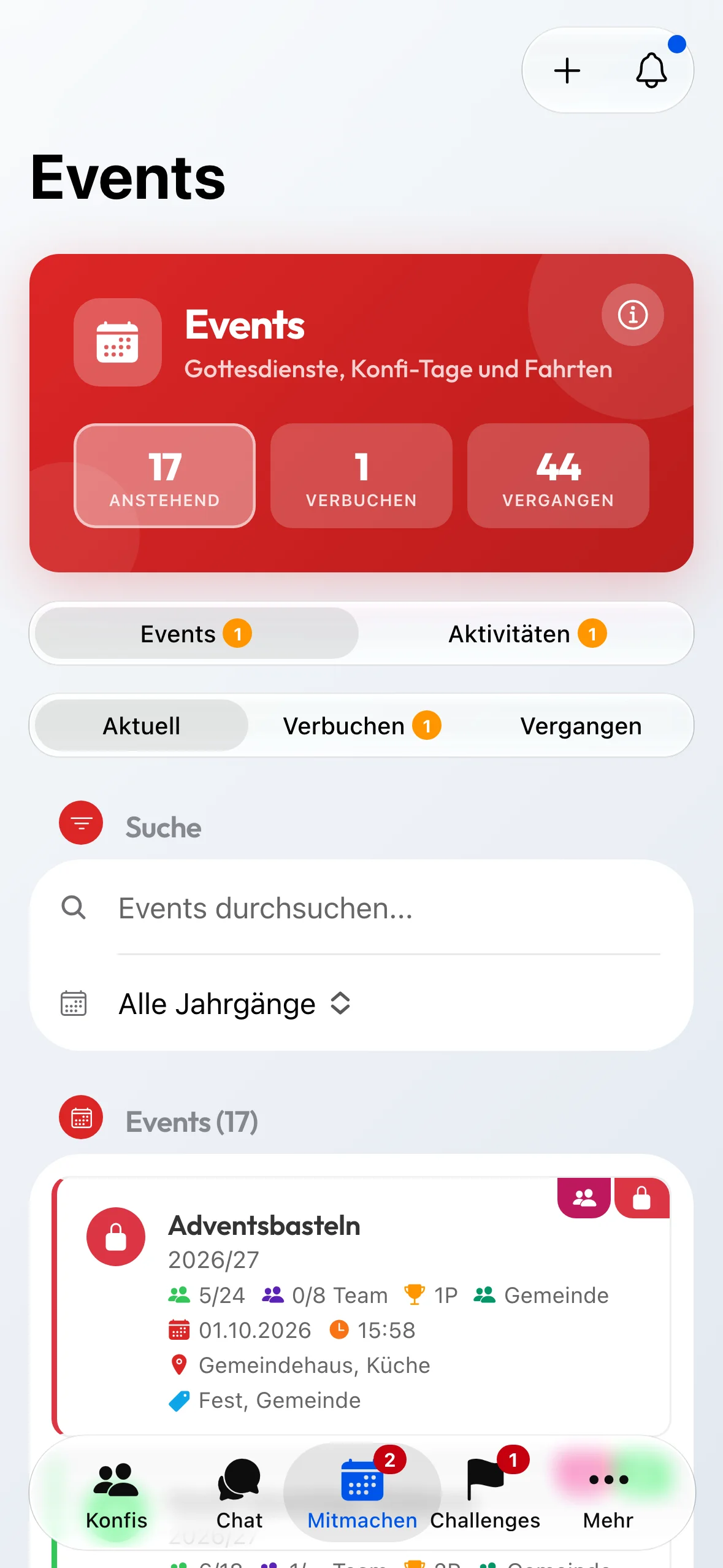
Der Reiter Mitmachen hat oben zwei Bereiche: Events und Aktivitäten.
6.3.1Events
Drei Reiter: Aktuell, Verbuchen und Vergangen. „Verbuchen" sammelt die Events, bei denen noch Anwesenheiten einzutragen sind — sobald das Event begonnen hat. Ein laufendes Event steht deshalb in beiden Reitern: unter „Aktuell", weil es noch läuft, und unter „Verbuchen", weil es schon etwas einzutragen gibt. Die Zahl am Reiter, die am App-Symbol und die Erinnerung „Events warten auf Verbuchung" jeden Morgen um 9 Uhr zählen genau die Events, die bei dir unter „Verbuchen" stehen — als Leitung also nur die deiner Jahrgänge, dazu „Nur Team" und Events ohne Jahrgang (Nachsehen, wer von Abmeldungen und Zusagen erfährt).
Beim Anlegen eines Events legst du fest:
- Für wen — nur Konfis, Konfis mit gesuchten Teamer:innen, oder nur Team
- Datum und Anmeldezeitraum, wahlweise sofort geöffnet
- Zeitfenster, wenn sich die Gruppe aufteilen soll
- Plätze und Warteliste, getrennt für Konfis und Team
- Punkte und ob sie auf Gottesdienst oder Gemeinde zählen
- Pflicht-Event
- Serie — täglich, wöchentlich, zweiwöchentlich oder monatlich
In der Detailansicht trägst du Anwesenheit ein — anwesend, abwesend oder abgemeldet, dazu auf Wunsch eine Notiz —, bestätigst die Warteliste, fügst Teilnehmende von Hand hinzu und siehst die Abmeldungen samt Begründung. Bei Team-Events stehen dort auch die Zu- und Absagen der Teamer:innen. Über das QR-Symbol zeigst du den Code zum Selbst-Einchecken, auch zum Ausdrucken.
Fällt ein Event aus, hast du die Wahl zwischen Absagen und Löschen.
Im Browser stehen die Events als Liste oder als Kacheln, und jedes Event hat eine eigene Seite; wie das aussieht, steht unter Im Browser Events als Liste oder Kacheln nutzen.
6.3.2Aktivitäten
Die Meldungen der Konfis und Teamer:innen: Offen, Verbucht, Abgelehnt. Du siehst das Nachweis-Foto und entscheidest; beim Ablehnen gibst du einen Grund an, den die Person zu sehen bekommt. Der ganze Weg einer Meldung steht im Punkte-Kapitel. Im Browser stehen die Meldungen als Tabelle, siehe Gemeldete Aktivitäten in der Tabelle entscheiden. Den Katalog dessen, was gemeldet werden kann, pflegst du unter Mehr › Aktivitäten.
6.4Challenges stellen und begleiten
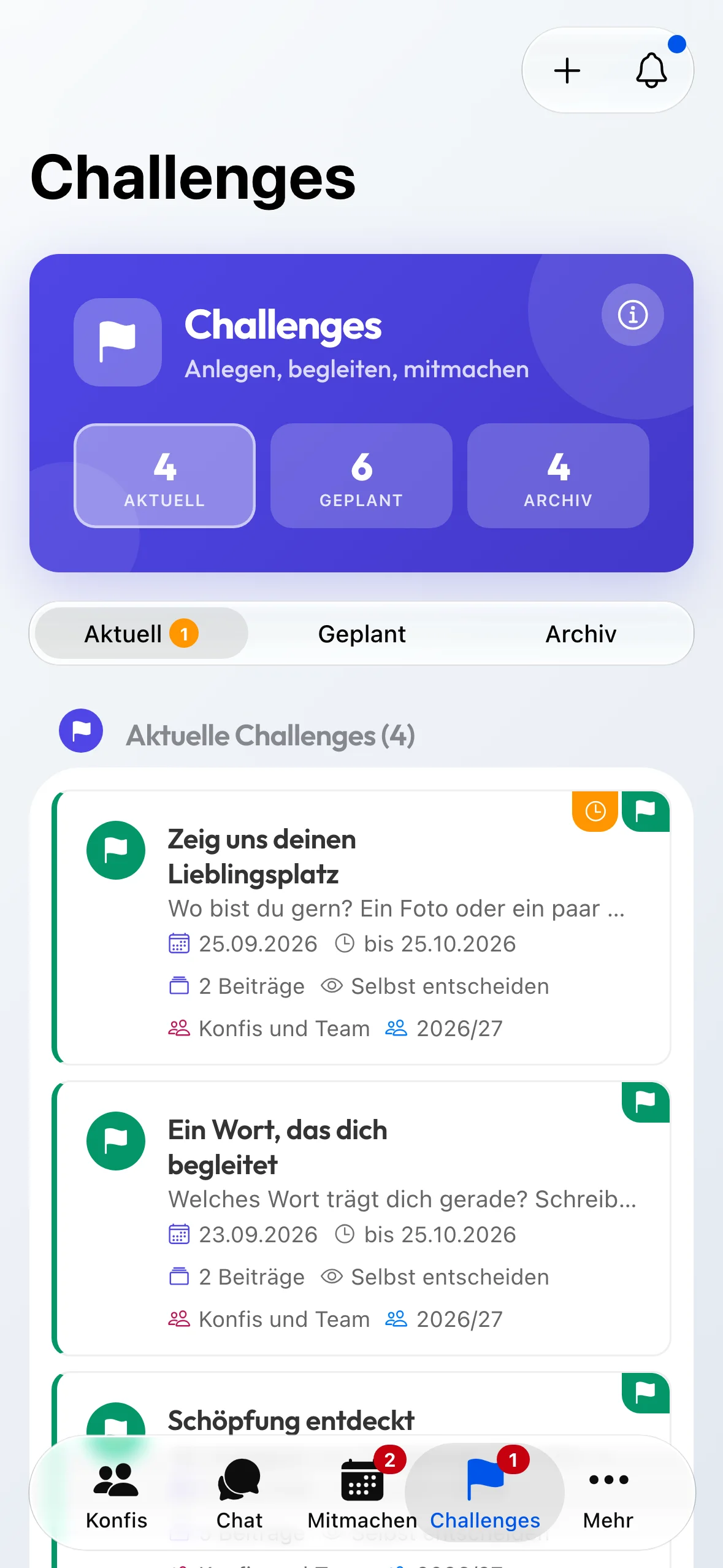
Drei Reiter: Aktuell, Geplant, Archiv. Eine rote Zahl am Symbol einer Challenge zeigt neue Beiträge seit deinem letzten Öffnen, auch solche, die noch auf Freigabe warten; ein oranges Feld mit Uhr zeigt, dass Beiträge auf Freigabe warten — siehe Neue Beiträge und offene Freigaben erkennen.
Beim Anlegen legst du fest, wer mitmacht, welche Medienarten erlaubt sind und wie sichtbar die Beiträge sind — dazu der Stempel fürs Mitmachen. Was nach dem Start gesperrt ist, steht unter Wissen, was nach dem Start gesperrt ist.
Beim Begleiten kannst du Beiträge freigeben, anonymisieren oder ausblenden und die Beiträge exportieren.
6.5Die Gemeinde unter „Mehr" einstellen
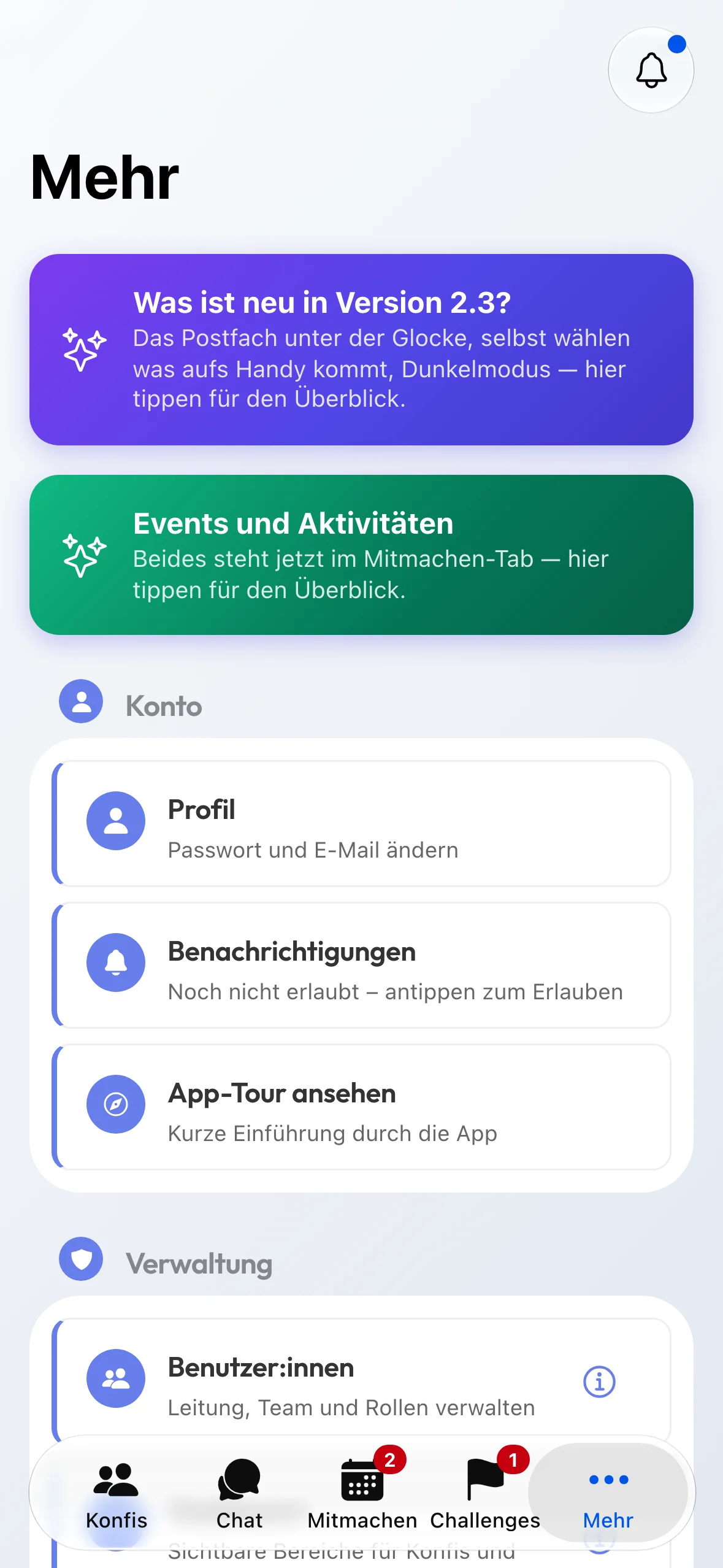
Der fünfte Reiter sammelt alles, was du seltener anfasst, in drei Abschnitten.
6.5.1Konto
Profil (Passwort und E-Mail ändern), Benachrichtigungen (welche Mitteilungen aufs Handy kommen, siehe Auswählen, welche Mitteilungen aufs Handy kommen), App-Tour ansehen und Hilfe und Support — das Formular auf konfi-quest.de, über das ihr dem Support eine Frage, einen Fehler oder einen Wunsch schickt; ihr bekommt eine Bestätigung mit der Nummer eures Anliegens.
6.5.2Verwaltung (nur Gemeindeleitung)
| Bereich | Wofür |
|---|---|
| Benutzer:innen | Rollen vergeben, Jahrgänge zuweisen und festlegen, wer dort entscheiden, verbuchen und freigeben darf |
| Dashboard | Welche Bereiche Konfis und Team auf ihrer Startseite sehen, und in welcher Reihenfolge |
| Konfis einladen | QR-Code für die Selbstregistrierung |
Läuft die Lizenz der Gemeinde ab, bekommen alle in der Gemeindeleitung 14 Tage vorher eine E-Mail — auch wer die Gemeinde über eine Einladung mitleitet. Die Leitung bekommt sie nicht. Hinterlege deshalb bei allen in der Gemeindeleitung eine E-Mail-Adresse.
6.5.3Inhalt
| Bereich | Wofür |
|---|---|
| Aktivitäten | Der Katalog dessen, was gemeldet werden kann, mit Punkten; ein geänderter Punktwert gilt nur für künftige Vergaben |
| Badges | Badges definieren, mit Bedingungen |
| Jahrgänge | Punkteziele und die Konfispruch-Freigabe |
| Kategorien | Für Aktivitäten und Events |
| Level | Punkteschwellen und ihre Titel |
| Material | Dateien und Links für Events und Jahrgänge |
| Jahresrückblick | Ausgaben anlegen, benennen und freigeben |
| Zertifikate | Nachweise für Teamer:innen, mit Gültigkeit |
6.5.4Im Browser die Einstellungen als Kacheln finden
Im Browser heißt der fünfte Eintrag der Leiste Mehr und zeigt statt der Liste Kacheln in Gruppen. Jede Kachel ist ein Link auf ihre Seite (Strg-Klick, am Mac ⌘-Klick: neuer Tab); ein kleines i daneben erklärt in einem Fenster, wofür der Bereich da ist — mit denselben Texten wie die Info-Fenster der App.
- Punkte und Inhalte: Aktivitäten, Punkte und Level, Kategorien, Badges, Material und Jahresrückblick.
- Gemeinde: Benutzer:innen, Jahrgänge, Einladungen, Dashboard und Zertifikate. Benutzer:innen, Einladungen und Dashboard sieht nur die Gemeindeleitung.
- Konto und Hilfe: Profil, App-Tour, Was ist neu?, Events und Aktivitäten — die Erklärung des Bereichs Mitmachen — und Hilfe und Support.
Hilfe und Support führt nach draußen: Die Kachel öffnet in einem neuen Tab das Formular „Anliegen an den Support senden" auf konfi-quest.de. Dort gibst du Gemeinde, Namen und E-Mail-Adresse an, wählst die Art des Anliegens — etwa Frage zur Bedienung, Fehler melden oder Wunsch oder Idee —, den Bereich und die Dringlichkeit aus und beschreibst, worum es geht; Passwörter und Namen von Konfis gehören nicht hinein. Die Bestätigung mit der Nummer des Vorgangs kommt per E-Mail. Dringend gilt nur, wenn die Gemeinde gerade nicht mit Konfi Quest arbeiten kann. Die Kachel sehen die Gemeindeleitung und die Leitung; in der App steht derselbe Eintrag unter Mehr im Abschnitt Konto. Konten des Betriebs von Konfi Quest sehen zusätzlich die Gruppe Support und Betrieb.
Profil öffnet eine Seite mit zwei Spalten: links die Person mit Benutzername, E-Mail-Adresse, Rolle und Gemeinde, rechts die offenen Einladungen in eine weitere Gemeinde, die Einstellungen — Funktionsbeschreibung, E-Mail-Adresse, Passwort, Benachrichtigungen und Medien-Cache — und Konto löschen. Benachrichtigungen öffnet dieselbe Auswahl wie in der App unter Mehr › Konto, siehe Auswählen, welche Mitteilungen aufs Handy kommen. Abmelden steht nicht im Profil, sondern unten in der Leiste.
6.5.5Im Browser Verwaltungsseiten als Tabellen nutzen
Die Seiten, die du über Mehr erreichst, sind im Browser Tabellen mit Kennzahlen darüber. Oben links führt Mehr zurück, oben rechts neben der Überschrift legst du Neues an, darunter stehen in einer Zeile Filter, Suche und die Wahl zwischen Liste und Kacheln. Am Ende jeder Zeile bzw. unten auf jeder Kachel bearbeitest und löschst du; ein Klick auf den Namen öffnet ebenfalls das Bearbeiten. Benutzer:innen, Kategorien, Level, Zertifikate, Jahrgänge und Material legst du im Browser in einem eigenen, kompakten Fenster an und bearbeitest sie dort (siehe Im Browser ein Fenster bedienen), eine Aktivität im Fenster der App; die Rückfragen vor dem Löschen sind dieselben wie in der App. Liste und Kacheln gibt es bei Benutzer:innen, Jahrgängen, Kategorien, Level und Zertifikaten, siehe Im Browser zwischen Liste und Kacheln wählen. Wer was darf, gilt wie dort, siehe Rollen und Rechte.
| Seite | Was die Seite zeigt | Außerdem |
|---|---|---|
| Benutzer:innen | Name, Rolle, Jahrgänge, Status und letzte Anmeldung | Knöpfe Alle, Aktiv, Leitung und Team, Suche nach Name, Benutzername und E-Mail; Person einladen, Benutzer:in anlegen und die Tabelle Offene Einladungen mit Zurückziehen nur für die Gemeindeleitung; wer aus einer anderen Gemeinde kommt, trägt Gast |
| Kategorien | Name und Beschreibung | |
| Level | Symbol und Titel, Beschreibung, ab wie vielen Punkten | |
| Zertifikate | Symbol und Name, zuerst als Kacheln | Bearbeiten und Löschen an der Kachel bzw. in der Zeile |
| Jahrgänge | Konfis, Punkteziele, Konfispruch frei oder gesperrt, Rückblick | Kennzahlen darüber; Neuer Jahrgang nur für die Gemeindeleitung |
| Material verwalten | Titel mit Beschreibung, für wen sichtbar, was daran hängt, wer es angelegt hat; auch als Kacheln | Suche, Auswahl Jahrgang oder Nur globales Material; fremdes Material steht auf Ansehen |
| Jahresrückblick | Ausgaben mit Jahrgang, Zeitraum, Zahl der Rückblicke und Stand | Konfis und Team (Team nur für die Gemeindeleitung); Neuer Rückblick öffnet ein Fenster |
| Dashboard | zwei Listen nebeneinander, für Konfis und für das Team | je Bereich ein Schalter; die Pfeile nach oben und unten ersetzen das Ziehen der App; jede Änderung gilt sofort |
| Einladungen | aktive Codes mit Jahrgang, Verwendungen und Gültigkeit | Formular für einen neuen Code; rechts der QR-Code mit Link kopieren und Teilen |
| Betrieb | Zustand, Fehler, Routen und Verlauf des Servers, darunter eine Warnung, wenn die Support-Mail aus ist oder länger als 30 Minuten nichts abgeholt hat; im Überblick die Aufgaben im Hintergrund mit letztem Lauf, Dauer und Ergebnis | nur für Konten mit Super-Admin-Recht |
Aktivitäten ist der Katalog dessen, was gemeldet werden kann: eine Tabelle mit Aktivität und Beschreibung, Kategorien, Art — Gottesdienst oder Gemeinde — und Punkten. Konfis und Team wechseln die Liste, die Aktivitäten des Teams tragen keine Punkte; Alle, Gemeinde und Gottesdienst filtern nach der Art, die Suche liest Name und Beschreibung. Neue Aktivität oben rechts neben der Überschrift legt eine an, Bearbeiten und Löschen stehen in der Zeile. Die gemeldeten Aktivitäten stehen dagegen unter Mitmachen, siehe Gemeldete Aktivitäten in der Tabelle entscheiden.
6.5.6Im Browser Badges in der Tabelle verwalten
Die Seite Badges hat oben vier Kacheln — Badges, Aktiv, Geheim und Verliehen —, darunter die Wahl Konfis oder Team, die Suche in Name und Beschreibung, die Filter Alle, Aktiv, Geheim und Inaktiv mit den Zahlen und die Sortierung nach Kriterium, Name oder Verliehen. Die Tabelle nennt je Badge den Namen mit der Beschreibung, das Kriterium, den Stand — aktiv oder inaktiv, geheim oder sichtbar — und wie oft es verliehen wurde; ein Klick auf den Namen oder den Stift öffnet das Formular in einem eigenen Fenster (siehe Im Browser ein Fenster bedienen) — mit denselben Angaben wie in der App, die Bedingung als Auswahl mit ihrer Erklärung und oben eine kleine Vorschau des Badges. Das Ergebnis von Badge neu prüfen steht dort im Fenster. Der Papierkorb löscht nach einer Rückfrage. Inaktive Badges stehen blass da. Neues Badge oben rechts legt eines an; wie Bedingungen funktionieren, steht unter Ein Badge anlegen.
6.6Eine neue Gemeinde einrichten
Eine Gemeinde legt der Betrieb von Konfi Quest an, nicht die Gemeinde selbst — angefragt wird sie über das Formular auf der Startseite (siehe Konfi Quest für eure Gemeinde anfragen). Dabei entsteht das erste Konto der Gemeindeleitung; Benutzername und Passwort bekommst du vom Betrieb. Der Benutzername folgt denselben Regeln wie jeder andere: 3 bis 50 Zeichen aus Buchstaben, Ziffern, Punkt und Bindestrich. Melde dich damit an, ändere zuerst das Passwort (siehe Selbst ändern, wenn man angemeldet ist) und hinterlege eine E-Mail-Adresse — dorthin gehen „Passwort vergessen" und der Hinweis vor Ablauf der Laufzeit.
Die Gemeinde startet nicht leer. Als Vorlage zum Anpassen ist schon da:
| Bereich | Vorlage |
|---|---|
| Badges | 27 für Konfis, 9 fürs Team |
| Level | 6, von „Noviz:in" (2 Punkte) bis „Legende" (30 Punkte) |
| Kategorien | 14, etwa Fest, Jugend, Freizeit, Kasualien, Teamtreff |
| Aktivitäten | 5 für Konfis (Gottesdienstbesuch, Taufe, Hochzeit, Beerdigung, Küsterdienst), 4 fürs Team |
| Zertifikate | Teamer-Card, JuLeiCa, Rettungsschwimmer, Erste Hilfe |
| Challenges | 3 Beispiele als Entwurf — sie gehen erst live, wenn du sie veröffentlichst |
Es gibt noch keinen Jahrgang, keine Konfis, kein Team und keine Events. Weiter geht es in dieser Reihenfolge:
- Einen Jahrgang anlegen — mit Konfirmationsdatum und Punktezielen.
- Das Team dazuholen: unter „Mehr" › Benutzer:innen anlegen oder, wer schon ein Konto in einer anderen Gemeinde hat, einladen; dabei die Jahrgänge zuweisen.
- Konfis aufnehmen — per Einladungscode oder selbst angelegt (Konfis und Teamer:innen verwalten).
- Die Vorlagen durchsehen: Aktivitäten, Badges, Level und Kategorien an die eigene Gemeinde anpassen, die Beispiel-Challenges bearbeiten oder löschen.
Laufzeit und Konfi-Zahl vereinbart die Gemeinde mit dem Betrieb. Ohne andere Absprache beginnt eine Gemeinde mit 30 Tagen Testphase und bis zu 5 Konfis; solange steht auf den Startseiten „Testphase: noch … Tage". Mit der Lizenz gilt die Konfi-Zahl der Lizenz, die die Gemeinde gewählt hat — etwa bis 50 Konfis mit der Lizenz Standard. Läuft die Testphase ohne Lizenz aus, kann sich in der Gemeinde niemand mehr anmelden, bis der Betrieb die Laufzeit verlängert (siehe Die Meldung beim Anmelden einordnen). Ist eine Höchstzahl an Konfis vereinbart und erreicht, fragt die App beim Anlegen einer Konfi, ob du trotzdem anlegen willst — bis zu fünf über der Zahl, danach nicht mehr. Wer sich per Einladungscode selbst registriert, kommt bis zu dieser Grenze ohne Rückfrage durch.
6.7Material anlegen und sichtbar machen
Ein Material trägt Dateien und Links zugleich — etwa ein PDF und dazu mehrere Videos. Beide Bereiche stehen im Formular offen, beide sind freiwillig. Dateien werden verschlüsselt abgelegt, Links öffnen sich im Browser.
Fotos verkleinert die App beim Auswählen wie im Chat (lange Kante 1920 Pixel). Wer ein Bild in voller Auflösung braucht, etwa zum Drucken, legt es als PDF ab. Eine Datei darf danach höchstens 20 MB groß sein; was darüber liegt, meldet die App gleich bei der Auswahl mit „Datei ist zu groß (max. 20 MB)." und nimmt es nicht auf. Textdateien (TXT, CSV) prüft der Server wie im Chat auf ihren Inhalt, und eine Datei, für die das Handy keinen Typ nennt, geht wie dort nach ihrer Endung (Verstehen, was mit der Datei passiert). Ein Format, das das Material nicht kennt, lehnt der Server mit „Dieser Dateityp kann nicht hochgeladen werden." ab — dann wird keine der gewählten Dateien gespeichert. Reißt beim Hochladen die Verbindung ab, ist das Material selbst trotzdem gespeichert, nur die Dateien fehlen noch. Die App sagt das („Das Material ist gespeichert, die Dateien noch nicht. Tippe noch einmal auf Speichern."), und ein zweites Tippen auf Speichern lädt sie in dasselbe Material — es entsteht kein zweites. Wie Dokumente vom Android-Handy hochgehen, steht beim Chat. Beim Speichern steht unter der Kopfzeile, wie weit das Hochladen ist — „Wird gesendet… 40 %", zuletzt „Wird verarbeitet…". Wie die Dateien danach auf den Geräten liegen und wieder verschwinden, steht unter Geladene Bilder und Dateien auf dem Gerät behalten.
Wer es sieht, hängt allein an der Jahrgangs-Zuordnung:
| Zuordnung | Wer sieht es |
|---|---|
| Mit Jahrgang | nur die Teamer:innen der zugeordneten Jahrgänge |
| Ohne Jahrgang | alle Teamer:innen der Gemeinde, mit Globus in der Liste |
Wird ein Jahrgang gelöscht, bleibt sein Material erhalten: Was nur zu ihm gehörte, gilt danach für alle (Einen Jahrgang löschen).
„Alle" heißt immer: alle Teamer:innen. Konfis sehen Material nicht. Auch die Leitung ist an ihre Jahrgänge gebunden — hat sie gar keinen Jahrgang und gibt es kein Material ohne Jahrgang, bleibt ihre Liste leer und nennt den Grund („Kein Jahrgang zugewiesen"). Nur die Gemeindeleitung sieht immer alles.
Bearbeiten und löschen kann nur, wer das Material angelegt hat; fremdes Material öffnet sich schreibgeschützt und nennt die anlegende Person. Die Gemeindeleitung darf immer alles bearbeiten — so bleibt Material verwaltbar, wenn jemand die Gemeinde verlässt. Anlegen dürfen Leitung und Gemeindeleitung.
Hängt Material an einem Event, steht es in dessen Detailansicht bei den Eckdaten: Material am Event.
6.8Einen Jahrgang einstellen
Pro Jahrgang legst du fest:
- Punkteziele für Gottesdienst und Gemeinde, jeweils einzeln abschaltbar
- Konfispruch-Auswahl freigeben
- Wrapped freigeben — erzeugt den Jahresrückblick und benachrichtigt die Konfis
Ein Jahrgang lässt sich nicht löschen, solange ihm aktive Konfis zugeordnet sind; beim Löschen gehen die Events und Challenges mit, die nur zu ihm gehören. Wie du dich in der App bewegst, steht im Kapitel Die App bedienen.