Kapitel 5 von 14
5Für Teamer:innen
Inhalt
- 5.1Auf der Startseite nachsehen, was ansteht
- 5.1.1Im Browser die Startseite als Karten lesen
- 5.2Mit Team und Konfis schreiben
- 5.3Challenges stellen und begleiten
- 5.4Zu Events zusagen und absagen
- 5.4.1Events
- 5.4.2Aktivitäten
- 5.4.3Im Browser Events durchsuchen und zusagen
- 5.5Material öffnen
- 5.5.1Im Browser Material in der Tabelle öffnen
- 5.6Dein Profil öffnen
- 5.6.1Im Browser das Profil in zwei Spalten nutzen
- 5.6.2Im Browser die Konfi-Historie ansehen
Ein Rundgang durch die App aus Teamer-Sicht. Unten stehen fünf Reiter — Start, Chat, Challenges, Mitmachen und Material. Dein Profil erreichst du über das Personen-Symbol oben rechts.
Was du siehst und wen du erreichst, hängt an den Jahrgängen, die dir zugewiesen sind — was diese Zuweisung steuert, steht im Jahrgangs-Kapitel. Fehlt sie, setzt die Leitung sie nach.
5.1Auf der Startseite nachsehen, was ansteht
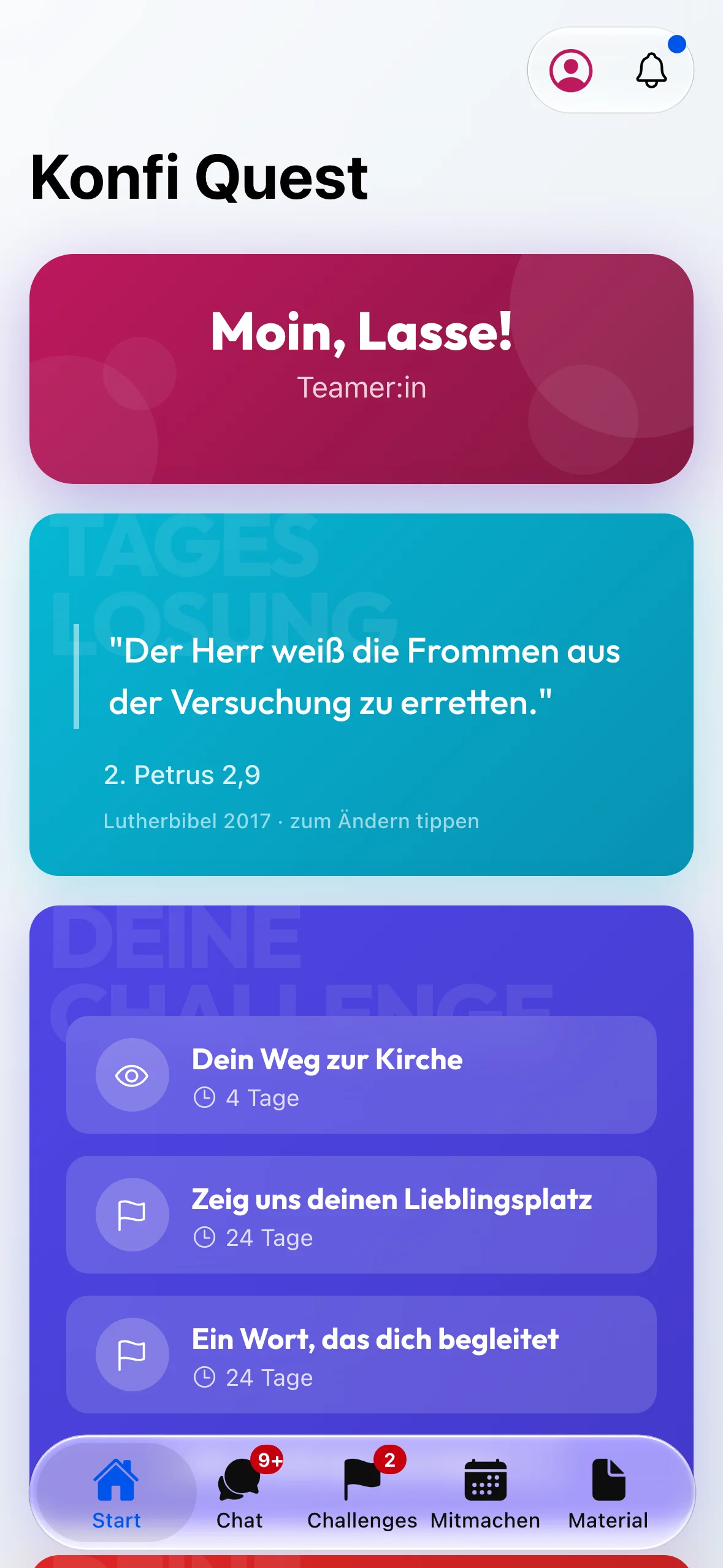
Die Bereiche, die deine Gemeinde freigeschaltet hat: deine Zertifikate, deine Events, die Tageslosung und deine Badges. Läuft gerade eine Challenge, steht sie oben. Ist dein Jahresrückblick freigegeben, erscheint hier ein Banner dafür.
Unter Events stehen nur die nächsten Events, zu denen du selbst zugesagt hast oder auf deren Warteliste du stehst. Events, für die noch Team gesucht wird, findest du im Reiter Events. Fällt eines deiner Events aus, steht es weiter da — als abgesagt, mit dem Grund und darunter, wer abgesagt hat. Genau dafür ist die Startseite da: Ein Event, das einfach verschwindet, sagt „nichts los" statt „fällt aus".
5.1.1Im Browser die Startseite als Karten lesen
Im Browser am Laptop oder am großen Bildschirm — ab einer Fensterbreite von 992 Pixeln, siehe Im Browser mit der Leiste links arbeiten — begrüßt dich die Startseite mit deinem Vornamen, darunter steht deine Funktionsbeschreibung („Teamer:in", wenn du keine eigene hast). Oben stehen auf dem rosaroten Feld, das in der App die Begrüßung trägt, bis zu vier Kennzahlen: Anstehende Events mit dem nächsten, Laufende Challenges und Badges erreicht mit der Zahl der neuen — sie führen in den jeweiligen Bereich — und Zertifikate gültig mit dem Hinweis auf abgelaufene; ein Zertifikat gilt bis einschließlich seines Ablaufdatums. Ist dein Jahresrückblick freigegeben, steht über den Karten ein farbiges Feld mit Rückblick ansehen und Hinweis ausblenden.
Darunter folgen die Karten, die die Gemeindeleitung einschaltet, in ihrer Reihenfolge: Deine Zertifikate, Laufende Challenges, Dein Konfispruch, Deine Events, Tageslosung und Deine Badges. Sie tragen dieselben Farben wie in der App — Deine Zertifikate im Rosarot des Teams — und sind sonst dieselben Karten wie bei den Konfis, siehe Im Browser die Startseite als Karten lesen; die Events öffnen sich in deiner Event-Liste. Anders als bei den Konfis steht die Karte Laufende Challenges auch dann da, wenn gerade keine läuft — als Weg zu den Challenges.
5.2Mit Team und Konfis schreiben
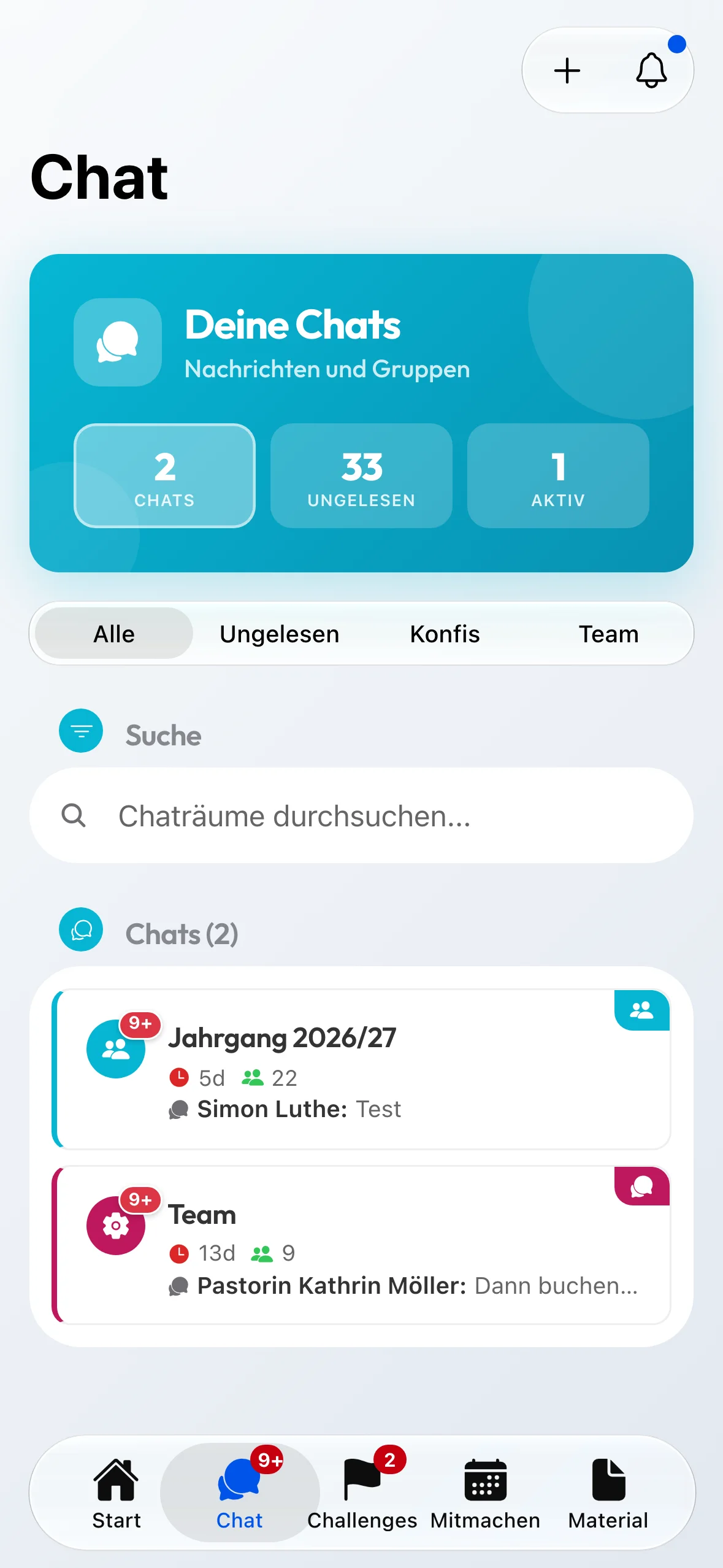
Du erreichst das ganze Team deiner Gemeinde — alle Teamer:innen und die gesamte Leitung, unabhängig vom Jahrgang. Konfis erreichst du nur in deinen zugewiesenen Jahrgängen; ohne Zuweisung erreichst du keine und tauchst umgekehrt in deren Kontaktliste nicht auf.
Gruppenchats kannst du anlegen. Mitglieder nachträglich hinzufügen oder entfernen und den Verlauf exportieren kann nur die Leitung — auch in Gruppen, die du selbst angelegt hast. Alle Regeln stehen im Kapitel Chat.
5.3Challenges stellen und begleiten
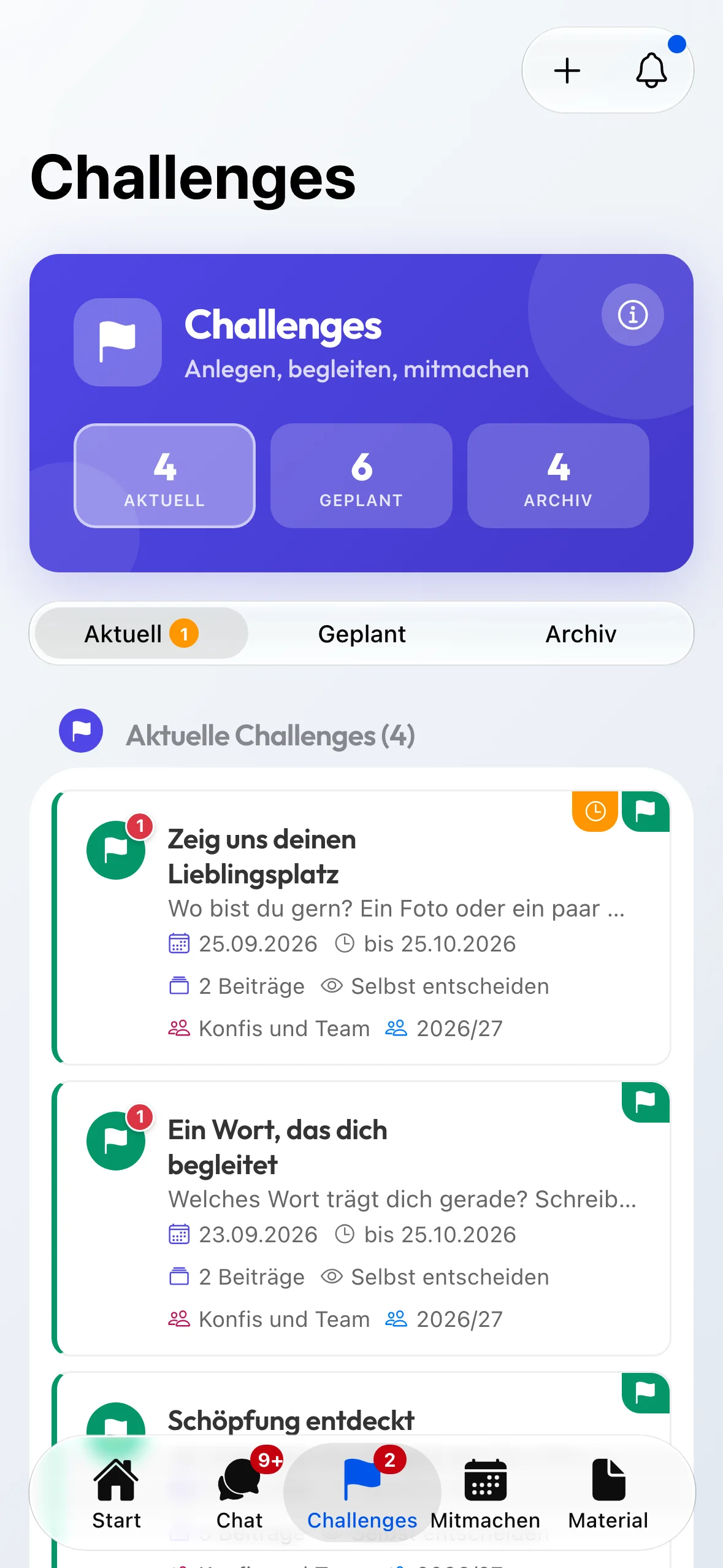
Du arbeitest hier wie die Leitung, begrenzt auf deine zugewiesenen Jahrgänge: anlegen und bearbeiten, Beiträge freigeben, anonymisieren oder ausblenden, in den Jahrgängen, in denen dir die Gemeindeleitung das Recht „Challenge-Beiträge freigeben" gelassen hat — und selbst mitmachen. Ohne das Recht liest du die Beiträge nur mit. Nur das Löschen — einer Challenge wie eines Beitrags — bleibt der Leitung vorbehalten. Eine rote Zahl am Symbol einer Challenge zeigt, was seit deinem letzten Öffnen neu ist — neue Beiträge, auch solche, die noch auf Freigabe warten, und, wo du mitmachst, die gestartete Challenge selbst —, ein oranges Feld mit Uhr, dass Beiträge auf deine Freigabe warten — siehe Neue Beiträge und offene Freigaben erkennen.
Es gibt auch Challenges nur fürs Team; die sehen Konfis gar nicht. Was nach dem Start noch änderbar ist, steht unter Wissen, was nach dem Start gesperrt ist.
5.4Zu Events zusagen und absagen
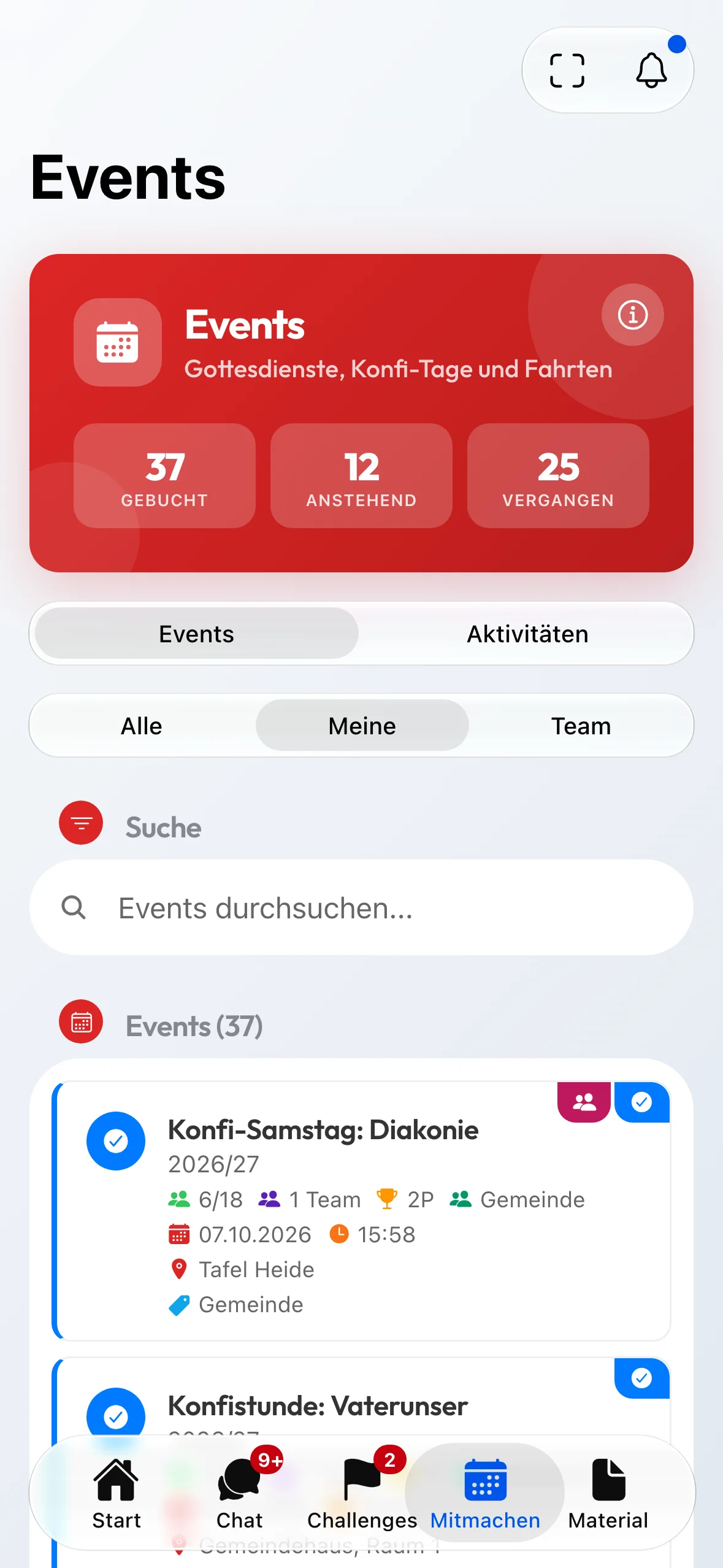
Der Reiter Mitmachen hat oben zwei Bereiche: Events und Aktivitäten.
5.4.1Events
Alle Events, gefiltert über Alle, Meine und Team. Unter Meine stehen alle Events, zu denen du dich gemeldet hast — zugesagt, auf der Warteliste oder selbst abgesagt. Die Zahlen über der Liste zählen genauso. Zu jedem Event siehst du die Details und das hinterlegte Material. Reine Konfi-Events stehen nur zur Information da, ohne Anmeldung.
Die Events selbst verwaltet die Leitung: anlegen, ändern, absagen, löschen, Personen ein- und austragen und die Anwesenheit verbuchen. Du sagst für dich selbst zu oder ab, zeigst den QR-Code zum Einchecken und öffnest den Event-Chat. Ist ein Event abgesagt, siehst du das und den Grund dazu — ändern lässt sich daran nichts.
Unter „Wer kommt" steht die Teilnehmerliste: erst die Konfis, dann das Team, jeweils mit Jahrgang und dem Stand der Teilnahme (gebucht, Warteliste, anwesend, abgemeldet). Bei Pflicht-Events stehen die Konfis nach Vornamen, sonst in der Reihenfolge der Anmeldung. So weißt du vor einer Freizeit, wen du erwartest. Die Liste ist zum Nachsehen da — verbucht und geändert wird sie von der Leitung.
Ist jemand abgemeldet, steht der Grund darunter. Ebenso Notizen wie „geht um 14 Uhr" und, klein darunter, wer den Eintrag gemacht hat. Wer beim Event vor Ort ist, soll das wissen, ohne nachfragen zu müssen.
Bei Events, für die Teamer:innen gesucht werden, antwortest du unter „Bist du dabei?" mit „Dabei" oder „Nicht dabei". Solange du nichts gewählt hast, stehen beide Knöpfe da; danach nur noch der Weg zurück — nach einer Zusage „Nicht mehr dabei", nach einer Absage „Doch dabei". Ändern lässt es sich, bis das Event beginnt. Ab Beginn steht statt der Knöpfe dein Stand: Anwesend, Abwesend oder Anwesenheit ausstehend, solange die Leitung noch nicht verbucht hat — in der Liste kurz Ausstehend. Es gibt ein eigenes Kontingent für das Team, getrennt von den Plätzen der Konfis.
Nach jeder Zu- oder Absage bestätigt die App, was gespeichert wurde, und die Liste „Wer kommt" zeigt den neuen Stand. Ist das Team-Kontingent voll und eine Warteliste offen, sagt die Meldung, dass du auf der Warteliste stehst und automatisch nachrückst, sobald ein Platz frei wird.
Ist ein Event abgesagt, steht statt der Knöpfe der Hinweis, dass es nicht stattfindet — zusagen kannst du dann nicht mehr. Bei einem begonnenen Event, zu dem du nicht zugesagt hast, entfällt der Abschnitt ganz.
Beim Absagen fragt die App nach einem Grund — nach einer vorherigen Zusage ist er Pflicht, sonst freiwillig. Warum das so ist und was danach mit dem Platz passiert, steht unter Teamer:innen sagen zu oder ab.
5.4.2Aktivitäten
Auch du meldest eigene Aktivitäten: Aktivität wählen, Datum, gern ein Foto als Nachweis. Der Weg einer Meldung ist derselbe wie bei den Konfis. Drei Reiter zeigen den Stand: Offen, Angerechnet, Abgelehnt; die App beginnt bei Offen, im Browser stehen zuerst Alle.
5.4.3Im Browser Events durchsuchen und zusagen
Im Browser heißt die Seite Events; oben stehen die Reiter Events und Aktivitäten, rechts Legende, Aktualisieren und QR-Code scannen, bei den Aktivitäten Aktivität melden. Die Events stehen zuerst als Kacheln im Raster, jede ein Link auf das Event (Strg-Klick, am Mac ⌘-Klick: neuer Tab); rechts neben der Suche wechselst du zur Liste mit einer Zeile je Event, siehe Im Browser zwischen Liste und Kacheln wählen. Darüber wählst du Alle, Meine oder Team — zuerst steht Meine offen, die Zahl am Knopf zählt die Events darunter — und suchst nach Name oder Ort. Eine Karte nennt den Status als Marke, etwa Dabei, Offen, Warteliste oder Abgesagt von dir; ein reines Konfi-Event trägt Nur Info. Dazu stehen Datum, Uhrzeit und Ort, die Jahrgänge, die Plätze von Konfis und Team und, wenn es welche gibt, das Material auf der Karte.
Die Seite eines Events ist aufgebaut wie jede andere, siehe Im Browser eine Detailseite lesen. Oben rechts stehen Dabei und Nicht dabei, danach nur noch der Weg zurück: Nicht mehr dabei oder Doch dabei; daneben öffnen Chat (wenn es einen Event-Chat gibt) und QR-Code (zum Einchecken) ihre Fenster. Wie Zusage, Absage und Warteliste ablaufen, ist wie in der App, siehe Zu Events zusagen und absagen. Die Kennzahlen zeigen Konfis, Team und Punkte, bei einem Event nur fürs Team Team und Warteliste. Links stehen die Beschreibung und Konfis und Team als Tabellen — nur zum Nachsehen, mit Jahrgang, Stand der Teilnahme, dem Grund einer Abmeldung und Notizen —, rechts die Angaben und das Material; ein Klick auf ein Material öffnet es. Alle Events führt zurück in die Liste.
5.5Material öffnen
Der Reiter Material zeigt die Dokumente und Links, die für dich freigegeben sind. Hängt ein Material an einem Jahrgang, sehen es nur dessen Teamer:innen; Material ohne Jahrgang sehen alle Teamer:innen der Gemeinde und steht in einem eigenen Abschnitt ganz oben, am Globus zu erkennen. Links öffnen sich im Browser. Wer welches Material anlegt und bearbeitet, steht im Kapitel Für die Leitung.
Eine Datei antippen öffnet sie; solange sie lädt, steht in ihrer Zeile „Wird geladen…" mit Prozentzahl. Danach liegt sie auf dem Gerät und öffnet sich beim nächsten Mal sofort, auch ohne Netz — ein Material, das du schon einmal offen hattest, zeigt sich dann mit dem zuletzt geladenen Stand. Was die Leitung inzwischen gelöscht hat, verschwindet beim nächsten Öffnen mit Netz auch vom Gerät. Mehr dazu unter Geladene Bilder und Dateien auf dem Gerät behalten.
5.5.1Im Browser Material in der Tabelle öffnen
Im Browser heißt die Seite Material fürs Team. Oben stehen drei Kacheln — Material, Dateien und Links —, darunter die Suche in Titel und Beschreibung und, wenn es Jahrgänge gibt, die Auswahl Jahrgang; sind Suche oder Jahrgang gesetzt, nennt eine Zahl die Treffer. Material für alle Teamer:innen steht oben in der Tabelle Für alle, das übrige darunter in Materialien. Jede Zeile zeigt den Titel mit der Beschreibung, die Jahrgänge und was am Material hängt: Dateien, Links, Events.
Ein Klick auf den Titel öffnet das Material anstelle der Liste, Alle Materialien führt zurück. Die Seite hat zwei Spalten: links die Beschreibung und die Dateien, rechts die Details — ob es fürs ganze Team gilt, an welchen Events und Jahrgängen es hängt, wann und von wem es angelegt wurde — und die Links. Eine Datei öffnet sich wie in der App; an ihrer Zeile steht beim Laden die Prozentzahl. Ein Link geht in einem neuen Tab auf.
5.6Dein Profil öffnen
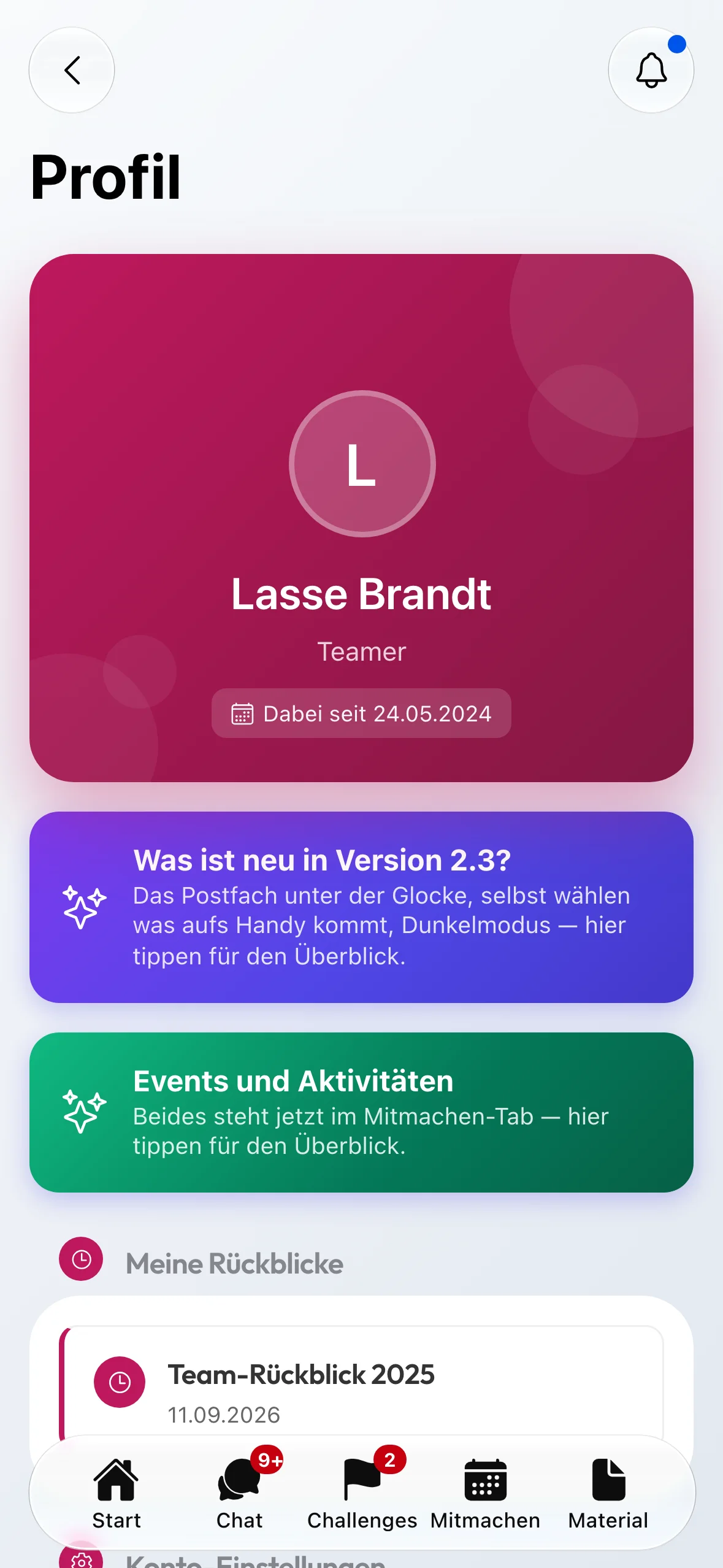
Über das Personen-Symbol oben rechts. Dort findest du:
- Funktionsbeschreibung — wie du in der App genannt wirst, etwa „Teamerin" oder „Jugendmitarbeiter". Sie steht auf der Startseite unter der Begrüßung, oben im Profil unter deinem Namen und neben deinem Namen im Chat; ohne eigene Funktionsbeschreibung steht dort „Teamer:in".
- E-Mail-Adresse ändern und Passwort ändern
- Bibelübersetzung für die Tageslosung
- Benachrichtigungen — welche Mitteilungen aufs Handy kommen; siehe Auswählen, welche Mitteilungen aufs Handy kommen
- App-Tour ansehen und Medien-Cache leeren — Letzteres wirft die Dateien aus Chat, Challenges und Material weg, die zum schnelleren Öffnen auf dem Gerät liegen (siehe Den Medien-Cache leeren)
- Badges — deine Badges; welche Bedingungen für Teamer:innen gelten, steht im Badge-Kapitel
- Konfi-Historie — wenn du früher selbst Konfi warst, in der Gemeinde, in der du gerade arbeitest: deine damaligen Punkte und Badges und unter „Events der Konfi-Zeit“ die Events, bei denen du dabei oder angemeldet warst, mit den Punkten dafür. Diese Liste hält die App bei deiner Beförderung fest; sie bleibt, auch wenn dein alter Jahrgang gelöscht wird. Deine Konfi-Badges stehen dort so, wie du sie verdient hast — auch wenn die Leitung ein Badge später ändert oder löscht (Konfi-Badges im Team behalten). Hier steht nur deine Konfi-Zeit; deine Teamer-Badges stehen unter Badges — in jeder Gemeinde die Badges dieser Gemeinde (je Gemeinde).
- Meine Rückblicke — deine Jahresrückblicke als Teamer:in
Wie du dich in der App bewegst, steht im Kapitel Die App bedienen.
5.6.1Im Browser das Profil in zwei Spalten nutzen
Im Browser öffnest du das Profil über Profil unten in der Leiste. Die Seite heißt Mein Profil und hat zwei Spalten. Links stehen deine Angaben — Name mit Funktionsbeschreibung, Benutzername, E-Mail-Adresse, Gemeinde und „Dabei seit" —, die Konto-Einstellungen — Funktionsbeschreibung, E-Mail-Adresse, Passwort, Bibelübersetzung, App-Tour, Benachrichtigungen und Medien-Cache, jeweils mit einem Knopf; E-Mail-Adresse und Passwort änderst du im Browser in einem eigenen, kompakten Fenster (siehe Im Browser ein Fenster bedienen), die übrigen Knöpfe öffnen dieselben Fenster wie in der App — und das Konto mit Abmelden und Konto löschen.
Rechts stehen, falls du in eine weitere Gemeinde eingeladen bist, die Einladung mit Annehmen und Ablehnen, die Karte Inhalt mit den Wegen zu Badges und, wenn du früher Konfi warst, zur Konfi-Historie, die Karte Deine Konfi-Zeit mit deinen Punkten und der Zahl deiner Badges und Meine Rückblicke. Die Badges haben dieselbe Seite wie bei den Konfis, siehe Im Browser Badges filtern und ansehen; sie heißt hier Teamer-Badges, und Profil oben links führt zurück.
5.6.2Im Browser die Konfi-Historie ansehen
Die Seite Konfi-Historie öffnest du über Konfi-Historie öffnen im Profil. Oben links führt Profil zurück, oben rechts öffnet Punkte-Übersicht dieselbe Aufstellung wie in der App; unter dem Titel steht dein damaliger Jahrgang. Vier Kacheln nennen Punkte gesamt, Gottesdienst, Gemeinde und Badges aus der Konfi-Zeit. Links steht der Punkte-Verlauf als Tabelle mit allen Einträgen — beide Punktearten zählen hier immer —, darunter, wenn es sie gibt, die Events der Konfi-Zeit mit Datum, Stand und Punkten. Rechts stehen, wenn es ihn gibt, der Konfi-Rückblick mit Rückblick ansehen und die Konfi-Badges als Raster, das neueste zuerst; ein Klick auf ein Badge öffnet seine Einzelheiten in einem Fenster.